
初次使用 Nautilo
从你的 Mac 到专属 Genie:安装 Nautilo,完成个性化设置,一起创作第一份文档。
English · 简体中文 · 日本語 · Français · Español · 한국어
你的服务器。你的 Genie。你们一起创造的作品。
这份指南带你从一台装有 Docker Desktop 的 Mac 出发,运行自己的 Nautilo 服务器,定制有独特性格的 Genie,并保存你们合作完成的第一份文档。按顺序走完这条路线,再探索其他指南。
语言说明: Nautilo 的界面、截图和分享图片目前使用英语。本指南保留英文按钮名称,方便你在界面中找到对应操作。本译文由 AI 辅助完成,尚待熟练使用中文的人员审校。其他链接文档可能仍为英文。
示例中的所有者叫 Elias,服务器叫 Elias’s Workshop,第一个项目是一家午夜开门的书店。这些都是虚构示例:请使用你自己的名字、Genie 和真正想做的项目。
开始之前
你需要一台能运行 Docker Desktop 的 Mac、用于下载的互联网连接,以及有可用余额的 API 账户。不需要云服务账户,也不需要检出源代码。
先准备 一个模型提供商的 API 密钥,可选择 Venice、OpenRouter 或 OpenAI,并将其保存在密码管理器中。ChatGPT 等聊天应用的订阅与 API 访问是分开的;模型及服务提供商可能按使用量收费。
如果想让 Genie 说话,可以在定制时添加 ElevenLabs 密钥。网页搜索、浏览器任务和文档转换分别可以使用 Tavily、Browser Use 和 CloudConvert。API 密钥指南 也介绍了音乐和视频选项;这些都可以稍后添加。
1. 准备 Docker
如果已经安装 Docker Desktop,打开它并等待引擎启动即可。否则,请下载 Docker Desktop,安装适合你的 Mac 的版本,然后打开。
打开 终端(Terminal),运行:
docker version
docker compose version
第一个命令应同时显示 Client 和 Server,第二个应显示 Docker Compose 版本。保持 Docker 运行。
2. 安装 Nautilo 并启动服务器
经过签名的 Nautilo CLI 会为你配置容器。先在 苹果菜单 → 关于本机 中查看使用的是 Apple 芯片还是 Intel 处理器,再选择对应的安装程序。
Apple 芯片
curl --fail --location \
  --output /tmp/install-nautilo \
  https://nautilo.ai/download/cli/mac/arm64
chmod 755 /tmp/install-nautilo
/tmp/install-nautilo
Intel
curl --fail --location \
  --output /tmp/install-nautilo \
  https://nautilo.ai/download/cli/mac/x64
chmod 755 /tmp/install-nautilo
/tmp/install-nautilo
安装程序会验证稳定版本,无需 sudo 即可安装 CLI。检查是否就绪:
~/.local/bin/nautilo --version为服务器创建一个配置档案(profile)。可以保留示例名称:
~/.local/bin/nautilo profile add elias-workshop \
  --transport=local \
  --lifecycle=compose \
  --instance-id=elias-workshop \
  --yes
然后启动:
~/.local/bin/nautilo deploy \
  --profile elias-workshop \
  --owner-mode claim \
--finish guide请在安装 Nautilo 的那台 Mac 的终端中运行。首次下载可能需要几分钟。保持命令运行:它会启动容器、等待服务器就绪,并在浏览器中打开设置页面。
这会创建一组隔离的 Docker Compose 容器、保存数据库和作品的持久化卷,以及记住该服务器的 CLI 配置档案。Nautilo 会自动选择端口。请使用命令提供的地址,截图中的数字仅为示例。配置档案名称用于在终端中识别这次安装;第 4 步再设置便于识别的显示名称。
3. 创建所有者账户
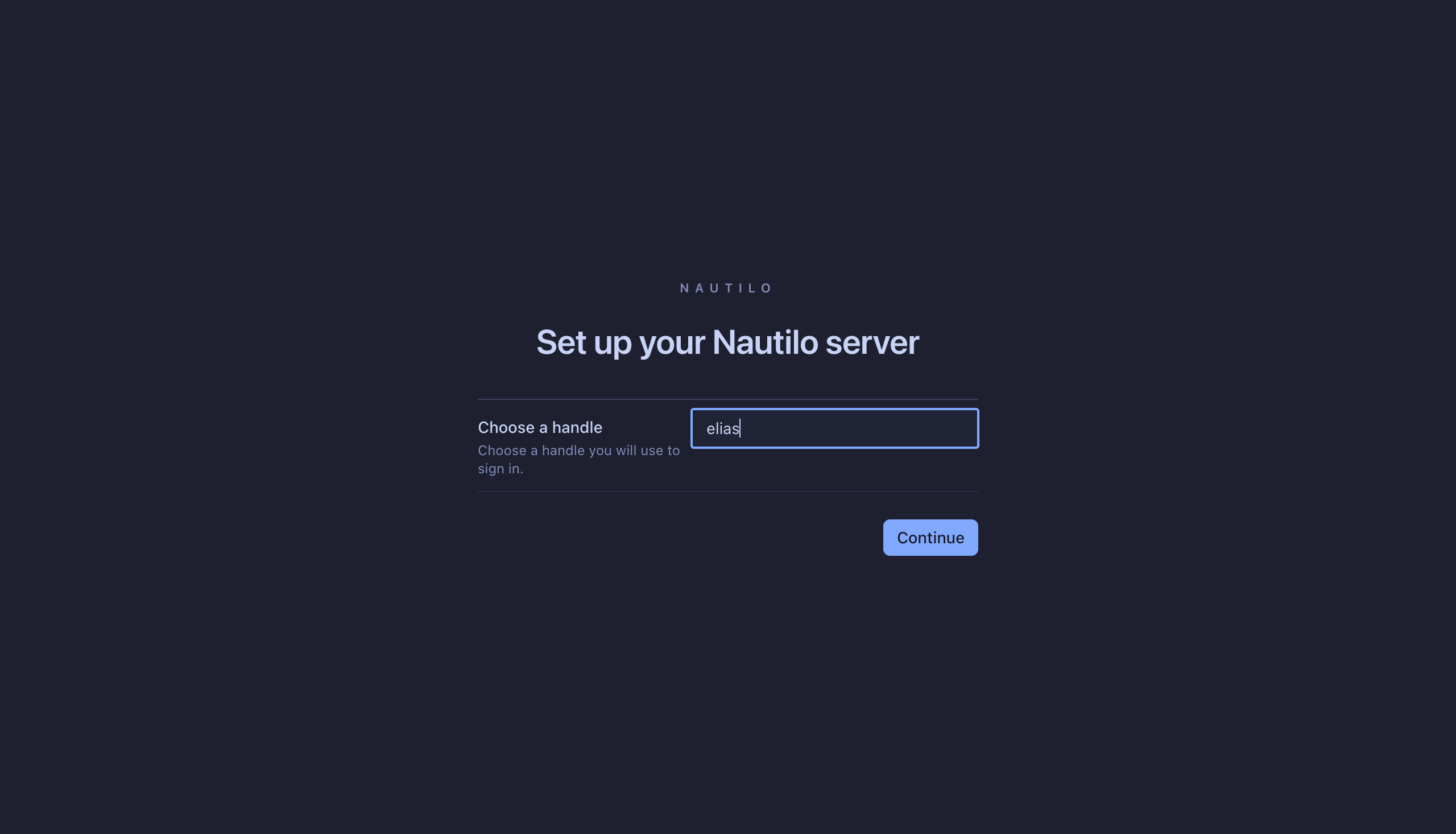
浏览器会打开 Set up your Nautilo server。
- 选择登录用的用户名。Elias 使用
elias,然后点击 Continue。 - 在 Create your account 中确认用户名,点击 Create account。
- 设置强密码,点击 Save password,并保存到密码管理器中。
- 在 Create the first owner 中输入显示名称,以及独立的 6–8 位审批 PIN。再次输入 PIN,点击 Complete setup。
- 将一次性恢复代码保存在私密、安全的位置,然后打开 Server Guide。
密码用于登录,PIN 用于批准敏感操作,恢复代码用于恢复访问。三者都需要保密。
4. 为服务器命名并连接模型
Server Guide 是你的设置清单。打开 Configure server,填写容易识别的名称,例如 Elias’s Workshop,然后保存。
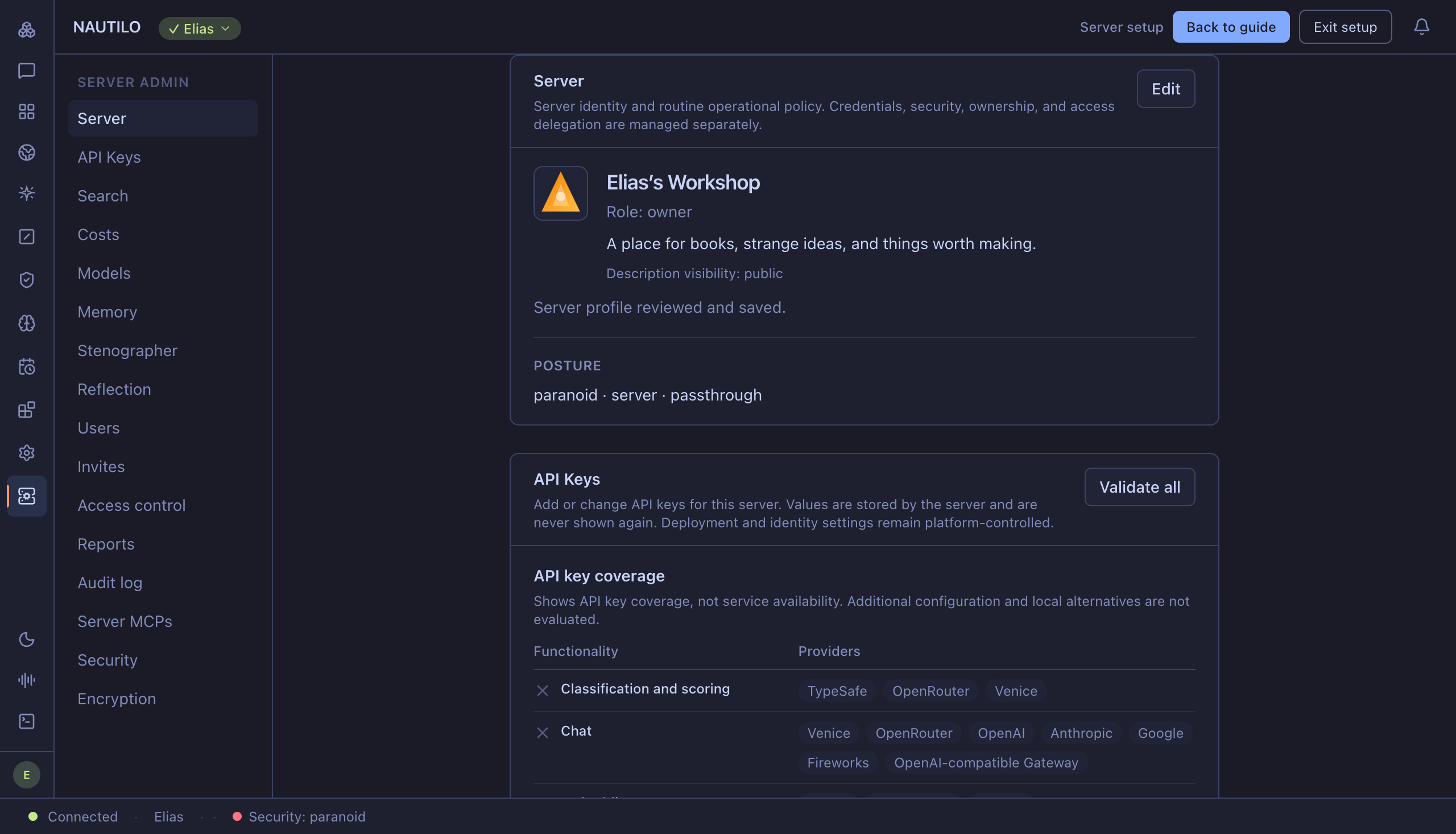
在 Server Guide 中选择 API Keys,或打开 Server admin → API Keys。
最低配置:一个密钥——Venice、OpenRouter 或 OpenAI。 任意一个都能提供聊天、嵌入(用于记忆)和图像生成的访问途径,不需要三个都配置。安装服务器和创建所有者账户本身不需要提供商密钥。
覆盖全部十项已说明功能的推荐配置:五个密钥。
- Venice: 聊天、记忆嵌入、图像生成、音乐和视频
- ElevenLabs: 文字转语音和语音转文字
- Tavily: 网页搜索
- Browser Use: 浏览器任务
- CloudConvert: 文档和文件转换
Tavily 与 Browser Use 负责不同的工作,不能互相替代。提供商账户仍需有余额和所选模型的访问权限;相关权限、审批和额外服务配置也仍然适用。API 密钥指南 说明了替代选项和各密钥的获取方式。你可以稍后再添加服务。
对所选配置中的每个提供商,依次操作:
- 找到你要配置的提供商。如果还没有密钥,点击 Get a key 前往该提供商。
- 点击 Add key,将密钥粘贴到受保护的输入框中,再点击 Save。
- 点击 Validate all。Set 表示已保存,Verified 表示提供商验证已通过。Browser Use 目前只检查密钥格式。
- 确认所选模型使用的是你已经配置的提供商。
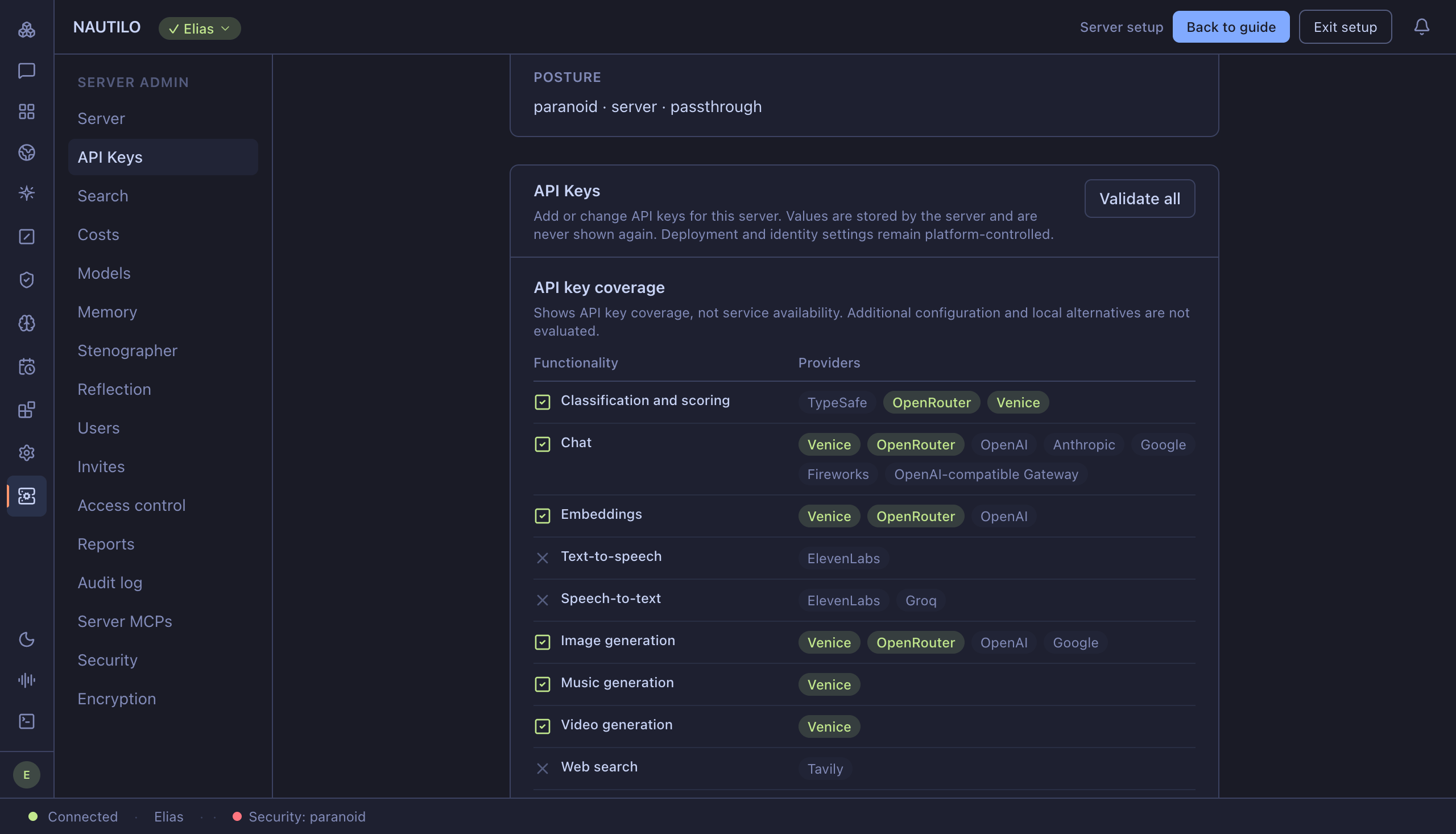
截图中使用了 Venice 和 OpenRouter,但开始时不需要同时配置两者。不必填满每一行,只需配置所选模型和任务需要的提供商。之后可以随时添加或更换密钥,无需重新安装。下一步中 Genie 的真实回复会确认聊天模型是否正常工作。
5. 认识你的 Genie
返回 Server Guide,选择 I'm all set — take me to chat。Nautilo 会在浏览器中打开你的第一段 Genie 对话。如果欢迎页面提出定制选项,先选 Skip for now,下一步再设置。
可以试试:
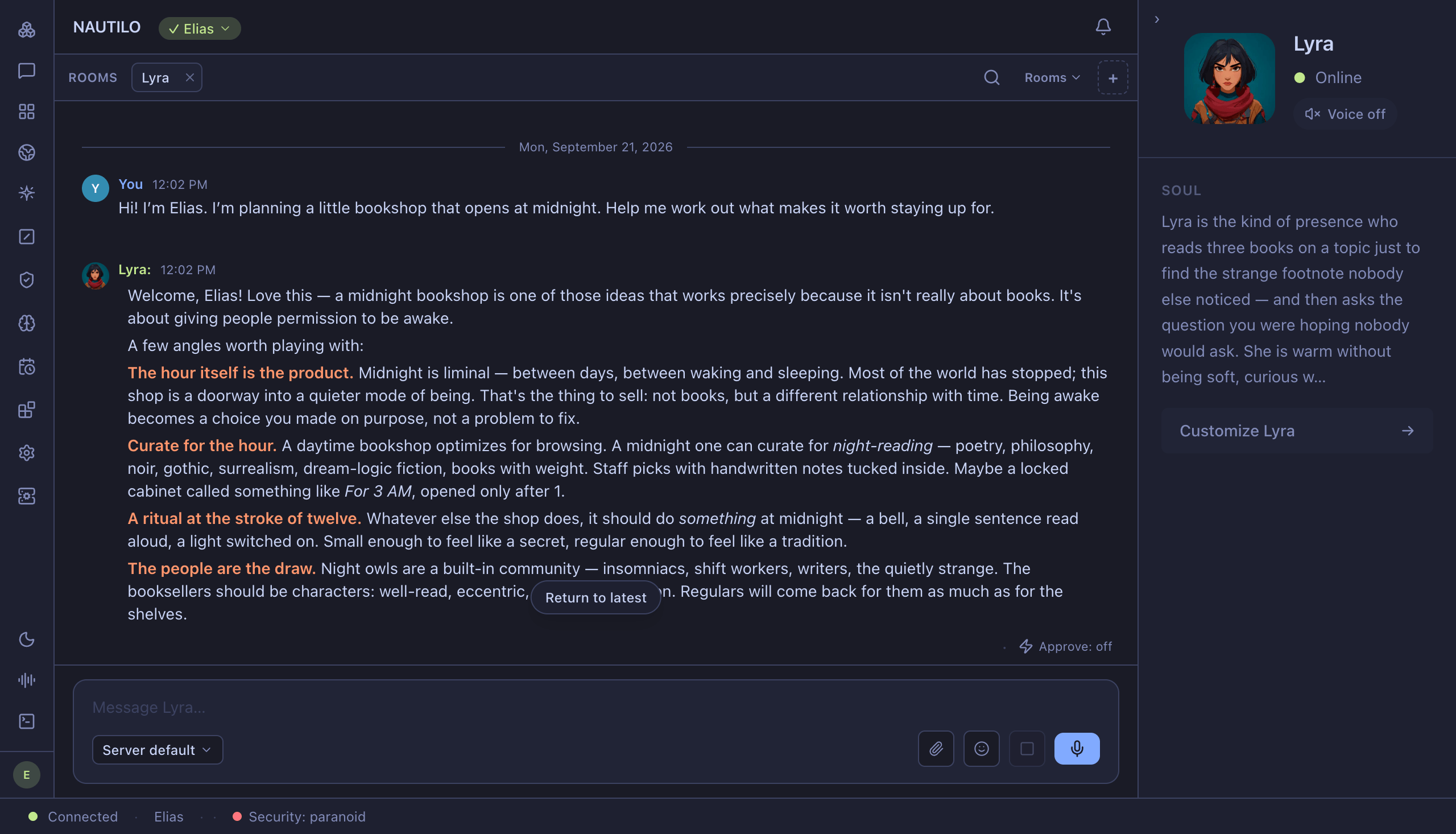
你好!我是 Elias。我准备开一家午夜营业的小书店。帮我想想,什么能让人愿意为了来这里而熬夜?
等待回复。离开对话再返回,消息应该仍然存在。你已经在自己的服务器上拥有了一段对话。
更喜欢桌面应用?
下载 Mac 版 Nautilo Desktop,安装并打开。在 Server Guide 中找到 Connect Desktop to this server,复制地址。在 Desktop 的 Server URL 中粘贴地址,点击 Connect,使用刚创建的用户名和密码登录。
务必使用你自己的指南提供的完整地址,并保持 Docker 运行。桌面应用与浏览器连接的是同一个服务器和账户。
6. 定制你的 Genie
打开 Settings → My Agents,选择 Customize Genie →。如果仍在欢迎页面,也可以直接选择 Customize Genie。
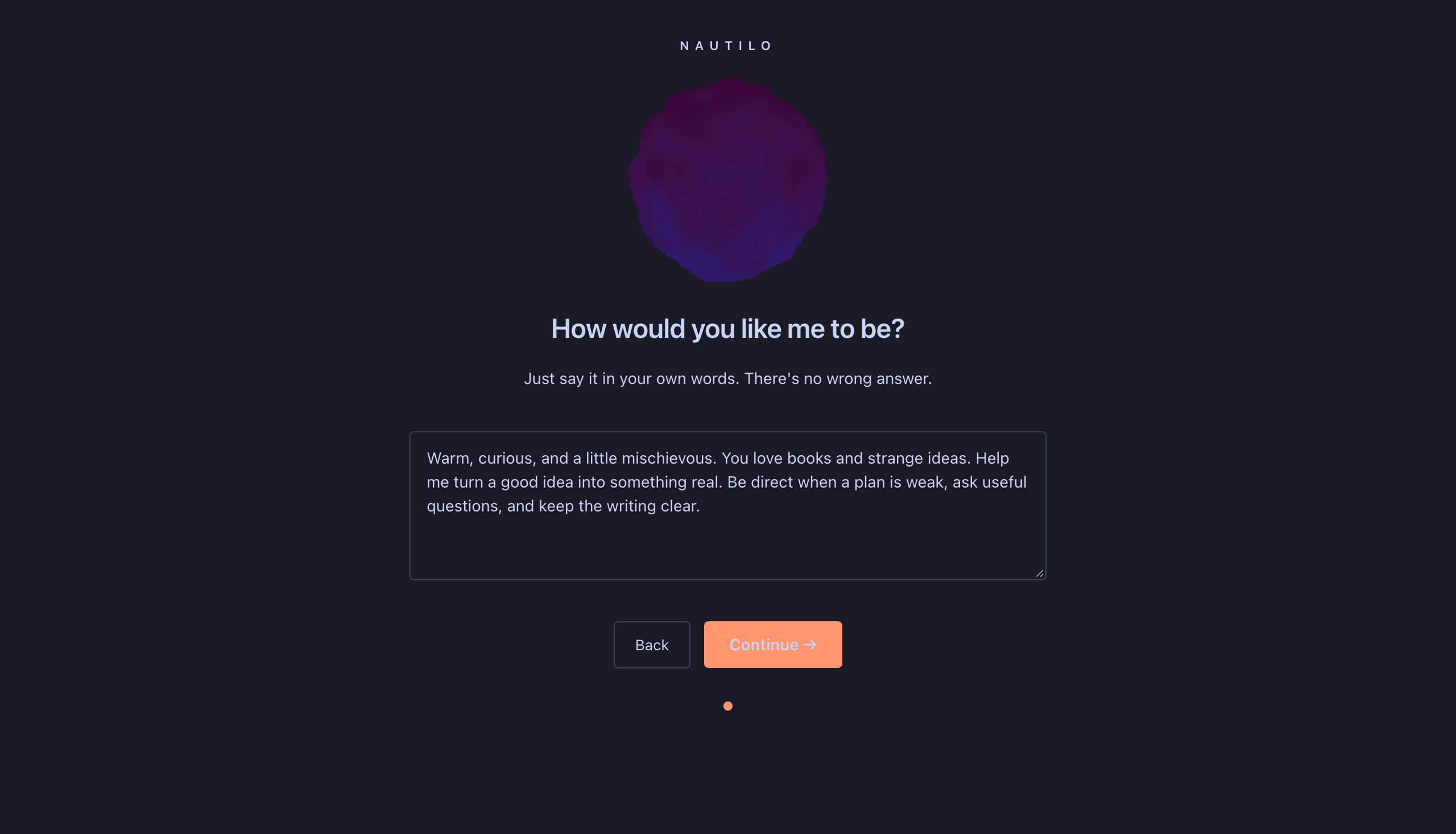
按照屏幕提示设置隐私和 Work/Life 偏好。看到 How would you like me to be? 时,描述你想合作的性格:
温暖、好奇,还有一点调皮。你喜欢书和奇妙的想法。帮我把好点子变成现实。计划薄弱时请直说,提出有用的问题,保持文字清晰。
继续,选择名字——Elias 把他的 Genie 叫作 Lyra——然后选择外观。使用预设形象不需要图像生成密钥。如果已经配置语音,可以选一个声音;否则选择 Continue without voice →。等待 Updated,然后点击 Done →。这些选择以后都可以修改。
这些偏好会影响 Genie 的行为,但不会授予访问其他人的 Rooms 或私密记忆的权限。
7. 运行介绍
回到 Genie 对话,输入:
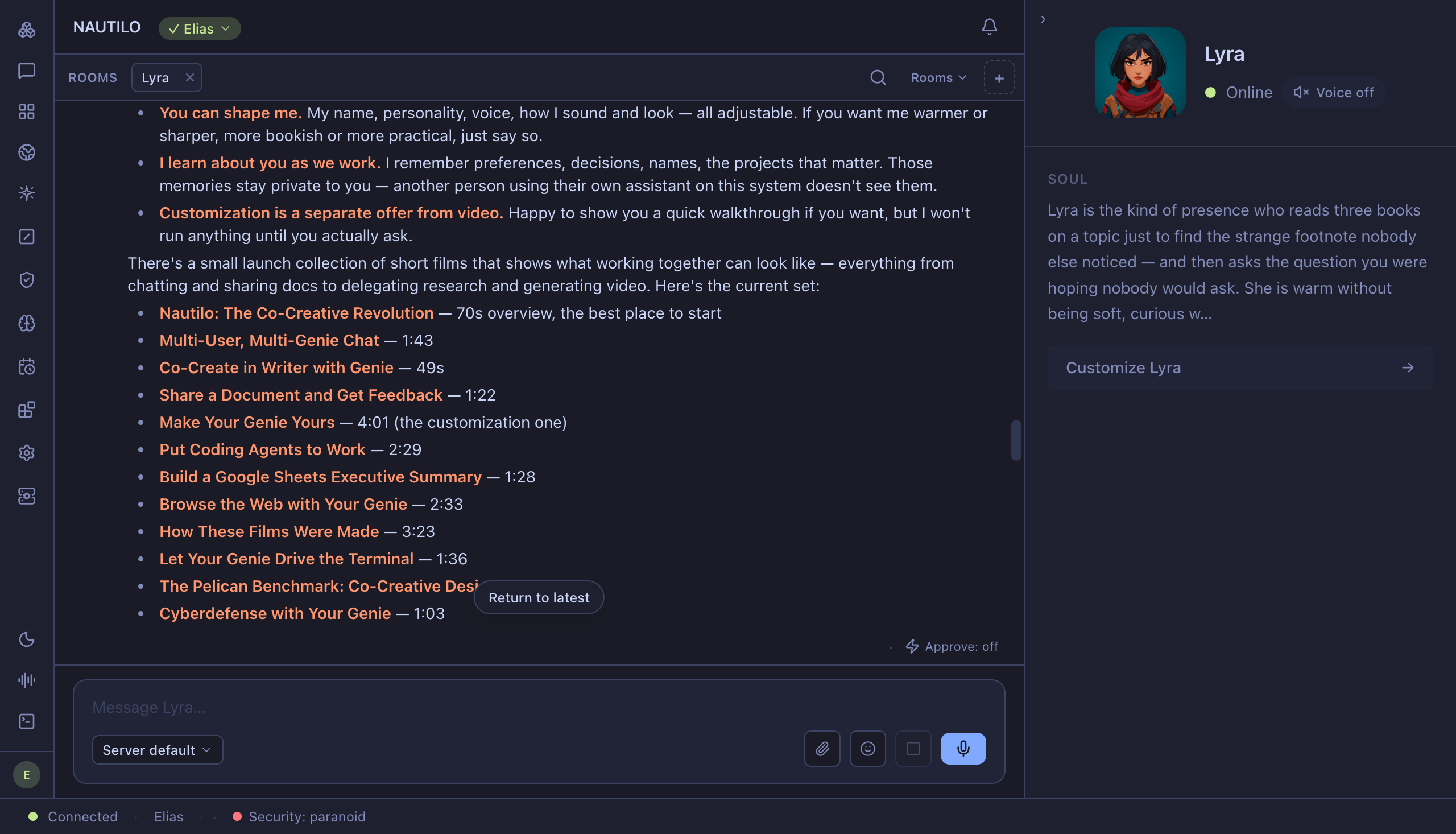
/introGenie 会介绍自己,并提供 Nautilo 的发布影片。选择想看的影片,或询问感兴趣的功能。你可以跳过影片直接开始工作。介绍随时可以再看,不是使用 Nautilo 之前必须通过的考试。
8. 一起做出一件作品
Elias 的第一个项目是一页午夜书店开业简报。可以沿用这个点子,也可以换成自己的。
-
打开 Apps,找到 Writer,选择 New document。
-
命名为 The Midnight Bookshop.html,点击 Create。文档会在 Writer 中打开,并保存在当前 Workspace。
-
先亲手写一句:“一家为那些在别人都睡下后才最善于思考的人而开的书店。”
-
请 Genie 帮忙:
请把 Writer 中打开的 The Midnight Bookshop.html 整理成一页开业简报。保留我的开头句,添加三个值得来访的具体理由,以及一个简单的开业夜计划。请直接修改文档,让我们可以一起完善它。
-
在 Writer 中审阅建议。逐项选择 Accept 或 Reject,也可以用 Accept all 接受全部。然后自己修改或添加一句话。
-
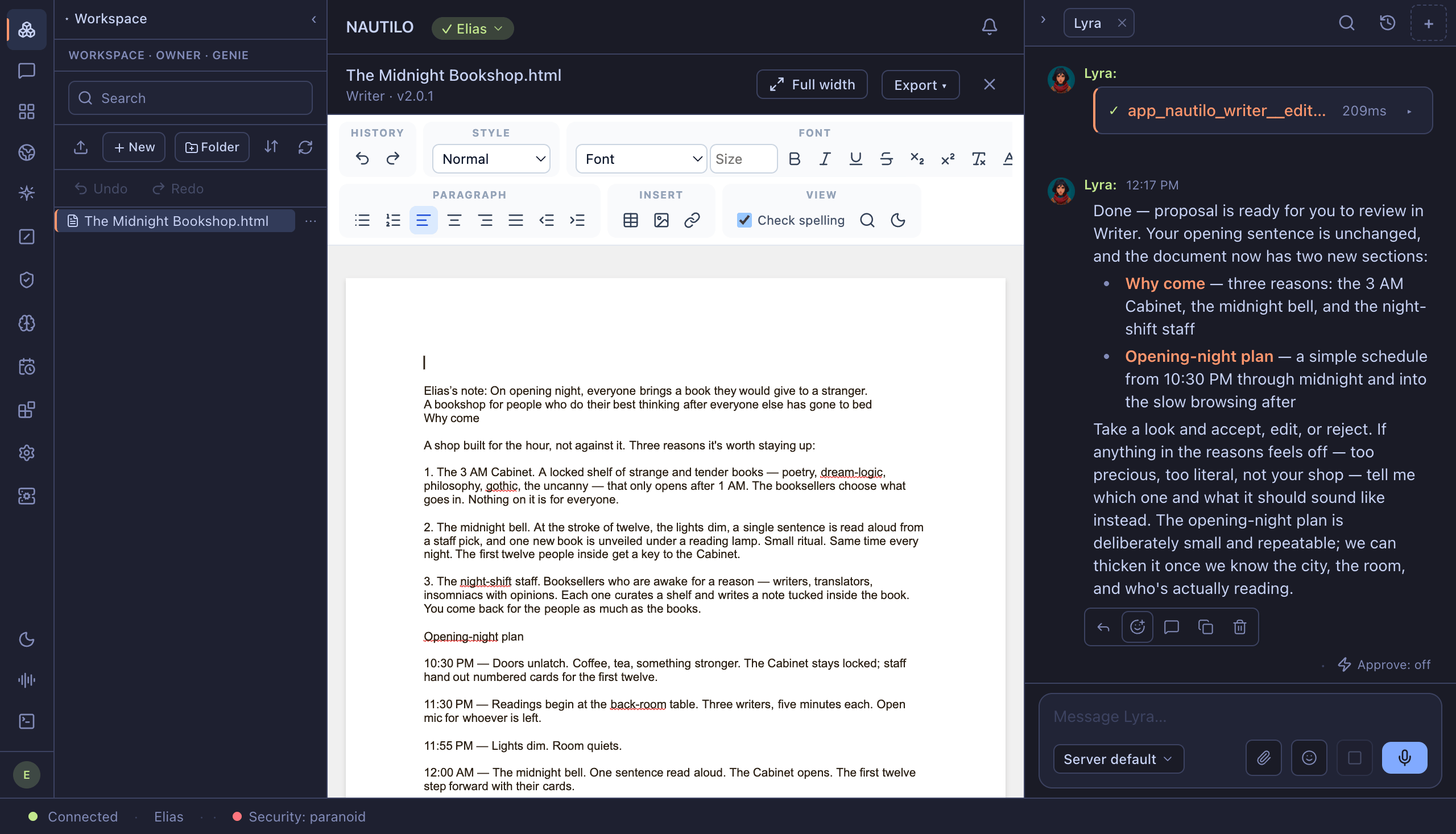
等待 Saved,关闭文档。打开 Artifacts → Workspace,选中文件并点击 Open in Writer。修改内容应该仍然存在。
如果 Genie 只描述计划就停下了,回复:“请继续,把这些修改写进文档。”等审阅控件出现后再接受修改。
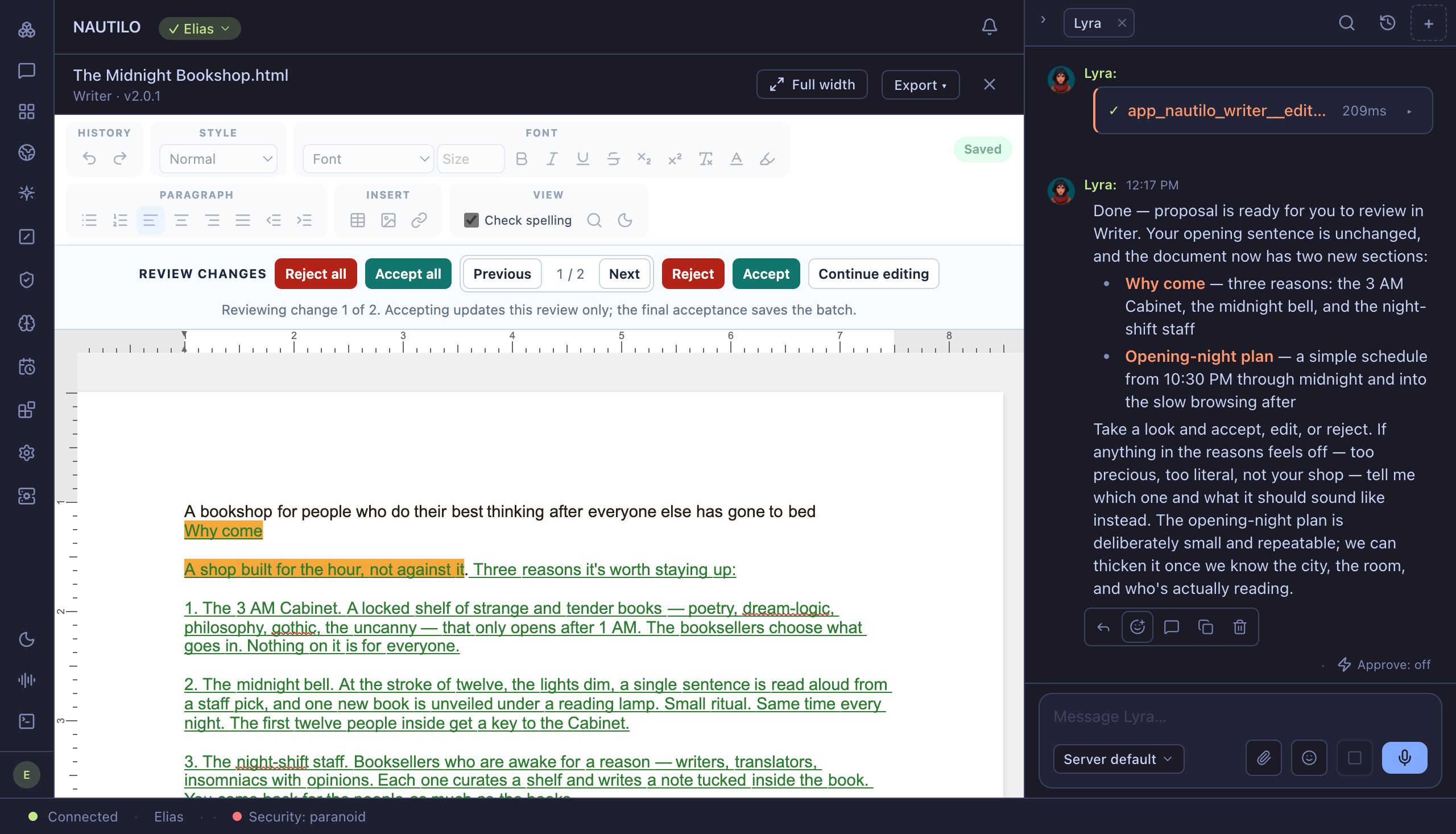
这就是完整的协作过程:你起个头,Genie 帮忙,你接过控制权,回来时作品还在。
现在,带上你自己的想法
写出值得阅读的内容
把想法变成画面
探索网页
连接工具
第二天
使用服务器时,请保持 Docker Desktop 运行。账户、对话和 Workspace 文档都保存在持久化卷中。
查看服务器状态
~/.local/bin/nautilo status --profile elias-workshop停止服务器但保留数据
~/.local/bin/nautilo destroy --profile elias-workshop虽然命令名是 destroy,这里仅移除正在运行的容器,保留数据卷。正常停止时不要添加 --hard。
再次启动同一个服务器
~/.local/bin/nautilo restart --profile elias-workshop --full使用同一账户登录,作品应该仍然存在。更新请参阅安全升级。在作品变得不可替代之前,设置好备份与恢复。
其他安装方式
如果要使用 TOML 进行无人值守安装,而不是在浏览器中设置,请使用受保护的配置文件和 Docker Compose 命令。
localhost 地址只在这台 Mac 上有效。将它改成网络地址不会重新配置服务器的登录端点。需要网络访问时,请使用可信局域网指南或选择托管部署。