
나의 첫 Nautilo
Mac에서 나만의 Genie까지. Nautilo를 설치하고 꾸민 뒤 첫 문서를 함께 만드세요.
English · 简体中文 · 日本語 · Français · Español · 한국어
나만의 서버. 나만의 Genie. 함께 만든 첫 작품.
이 가이드는 Docker Desktop이 설치된 Mac에서 시작해 Nautilo 서버를 실행하고, 개성 있는 Genie를 꾸미고, 함께 만든 첫 문서를 저장하는 과정을 안내합니다. 순서대로 따라오세요. 다른 가이드는 그다음에 둘러봐도 됩니다.
언어 안내: Nautilo의 인터페이스, 스크린샷, 공유 이미지는 영어로 되어 있습니다. 화면에서 쉽게 찾을 수 있도록 버튼 이름은 영어로 표기합니다. 이 번역은 AI의 도움으로 작성했으며 한국어에 능숙한 사람의 검토를 기다리고 있습니다. 연결된 다른 가이드도 영어일 수 있습니다.
예시의 소유자는 Elias, 서버 이름은 Elias’s Workshop이며 첫 프로젝트는 자정에 문을 여는 서점입니다. 모두 가상의 예시입니다. 자신의 이름과 Genie, 실제로 만들고 싶은 프로젝트로 바꿔 보세요.
시작하기 전에
Docker Desktop을 실행할 수 있는 Mac, 다운로드용 인터넷 연결, 사용 가능한 잔액이 있는 API 계정이 필요합니다. 클라우드 계정이나 소스 코드 체크아웃은 필요하지 않습니다.
먼저 Venice, OpenRouter, OpenAI 중 한 곳의 모델 API 키 하나를 준비하고 비밀번호 관리자에 보관하세요. ChatGPT 같은 채팅 앱 구독과 API 이용은 별개입니다. 모델 및 서비스 제공업체가 사용 요금을 청구할 수 있습니다.
Genie가 말하게 하려면 맞춤 설정 단계에서 ElevenLabs 키를 추가하세요. 웹 검색에는 Tavily, 브라우저 작업에는 Browser Use, 문서 변환에는 CloudConvert를 추가할 수 있습니다. API 키 가이드에는 음악과 동영상 옵션도 나와 있습니다. 모두 나중에 추가해도 됩니다.
1. Docker 준비하기
Docker Desktop이 이미 설치되어 있다면 열고 엔진이 시작될 때까지 기다리세요. 없다면 Docker Desktop을 다운로드하고 Mac에 맞는 버전을 설치한 뒤 여세요.
**터미널(Terminal)**을 열고 실행하세요.
docker version
docker compose version
첫 명령은 Client와 Server를 모두, 두 번째 명령은 Docker Compose 버전을 표시해야 합니다. Docker는 계속 실행해 두세요.
2. Nautilo 설치하고 서버 시작하기
서명된 Nautilo CLI가 컨테이너를 설정합니다. Apple 메뉴 → 이 Mac에 관하여에서 Apple 칩인지 Intel 프로세서인지 확인하고 알맞은 설치 프로그램을 선택하세요.
Apple silicon
curl --fail --location \
  --output /tmp/install-nautilo \
  https://nautilo.ai/download/cli/mac/arm64
chmod 755 /tmp/install-nautilo
/tmp/install-nautilo
Intel
curl --fail --location \
  --output /tmp/install-nautilo \
  https://nautilo.ai/download/cli/mac/x64
chmod 755 /tmp/install-nautilo
/tmp/install-nautilo
설치 프로그램이 안정 버전을 검증하고 sudo 없이 CLI를 설치합니다. 준비되었는지 확인하세요.
~/.local/bin/nautilo --version이 서버의 프로필을 만드세요. 예시 이름을 그대로 써도 됩니다.
~/.local/bin/nautilo profile add elias-workshop \
  --transport=local \
  --lifecycle=compose \
  --instance-id=elias-workshop \
  --yes
서버를 시작하세요.
~/.local/bin/nautilo deploy \
  --profile elias-workshop \
  --owner-mode claim \
  --finish guide
Nautilo를 설치하는 Mac의 터미널에서 실행하세요. 첫 다운로드에는 몇 분이 걸릴 수 있습니다. 명령을 계속 실행해 두면 컨테이너를 시작하고 서버가 준비되기를 기다린 뒤 브라우저에서 설정을 엽니다.
독립된 Docker Compose 구성, 데이터베이스와 작업물을 보관하는 영구 볼륨, 서버를 기억하는 CLI 프로필이 만들어집니다. Nautilo가 포트를 자동으로 선택하므로 스크린샷의 숫자 대신 실제로 제공된 주소를 사용하세요. 프로필 이름은 터미널에서 이 설치를 구분합니다. 알아보기 쉬운 표시 이름은 4단계에서 정합니다.
3. 소유자 계정 만들기
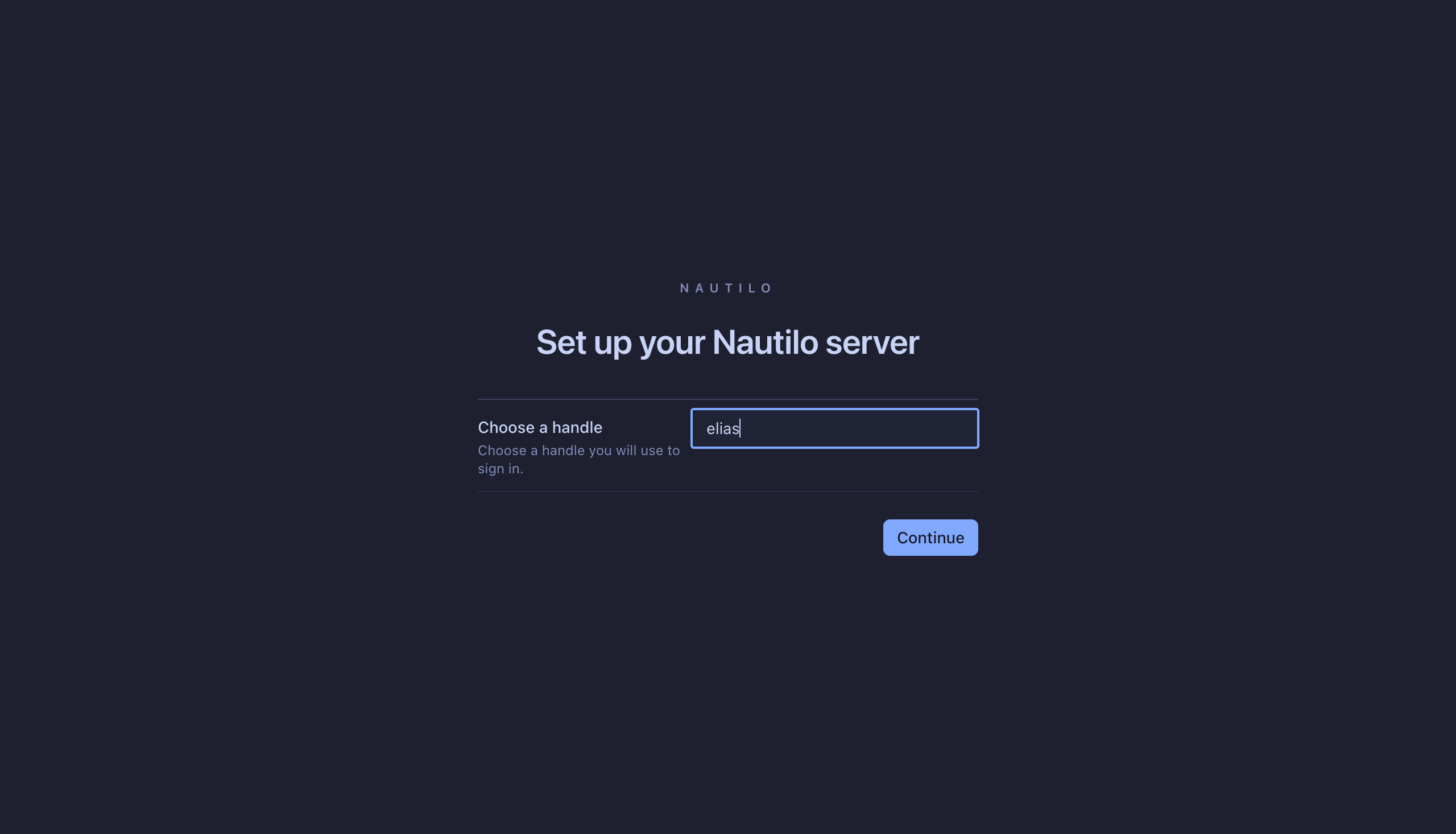
브라우저에 Set up your Nautilo server가 열립니다.
- 로그인에 사용할 이름을 정하세요. Elias는
elias를 사용합니다. Continue를 누르세요. - Create your account에서 사용자 이름을 확인하고 Create account를 누르세요.
- 강력한 비밀번호를 정하고 Save password를 누른 뒤 비밀번호 관리자에 저장하세요.
- Create the first owner에서 표시 이름과 별도의 6–8자리 승인 PIN을 입력하세요. PIN을 다시 입력하고 Complete setup을 누르세요.
- 일회용 복구 코드를 비공개 장소에 안전하게 보관한 뒤 Server Guide를 여세요.
비밀번호는 로그인에, PIN은 민감한 작업 승인에, 복구 코드는 접근 복구에 사용합니다. 세 가지 모두 비밀로 보관하세요.
4. 서버 이름 정하고 모델 연결하기
Server Guide는 설정 체크리스트입니다. Configure server를 열고 알아보기 쉬운 이름을 정해 저장하세요. 예시에서는 Elias’s Workshop입니다.
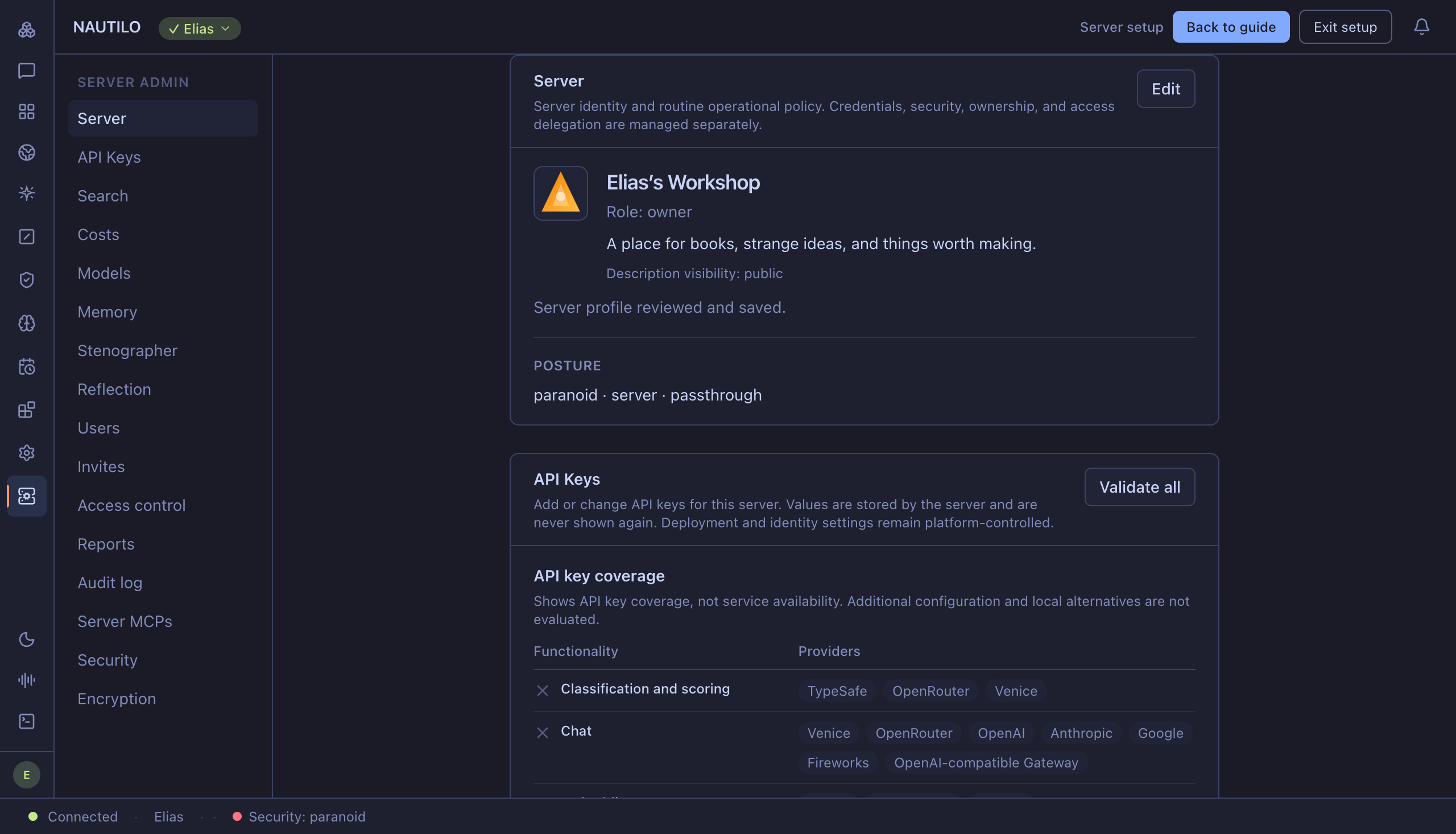
Server Guide에서 API Keys를 선택하거나 Server admin → API Keys를 여세요.
최소 구성은 키 하나입니다. Venice, OpenRouter, OpenAI 중 하나를 선택하세요. 어느 것이든 채팅, 임베딩(메모리에 사용), 이미지 생성에 접근할 수 있는 경로를 제공합니다. 세 가지가 모두 필요하지는 않습니다. 서버 설치와 소유자 계정 생성 자체에는 제공업체 키가 필요하지 않습니다.
문서에 설명된 열 가지 기능을 위한 권장 구성은 키 다섯 개입니다.
- Venice: 채팅, 메모리 임베딩, 이미지·음악·동영상 생성
- ElevenLabs: 텍스트 음성 변환과 음성 텍스트 변환
- Tavily: 웹 검색
- Browser Use: 브라우저 작업
- CloudConvert: 문서 및 파일 변환
Tavily와 Browser Use는 서로 다른 일을 하며 하나가 다른 하나를 대체하지 않습니다. 제공업체 계정에는 잔액과 선택한 모델의 접근 권한이 필요합니다. 권한, 승인, 서비스별 추가 설정도 계속 적용됩니다. API 키 가이드에서 대안과 각 키를 얻는 곳을 확인할 수 있습니다. 서비스는 나중에 추가해도 됩니다.
선택한 구성의 각 제공업체에 대해 다음을 진행하세요.
- 설정할 제공업체를 찾으세요. 키가 필요하면 Get a key로 해당 사이트를 열 수 있습니다.
- Add key를 누르고 보호된 입력란에 키를 붙여 넣은 뒤 Save를 누르세요.
- Validate all을 누르세요. Set은 저장됨, Verified는 제공업체 검증 성공을 뜻합니다. Browser Use는 현재 키 형식만 확인합니다.
- 선택한 모델이 설정한 제공업체를 사용하는지 확인하세요.
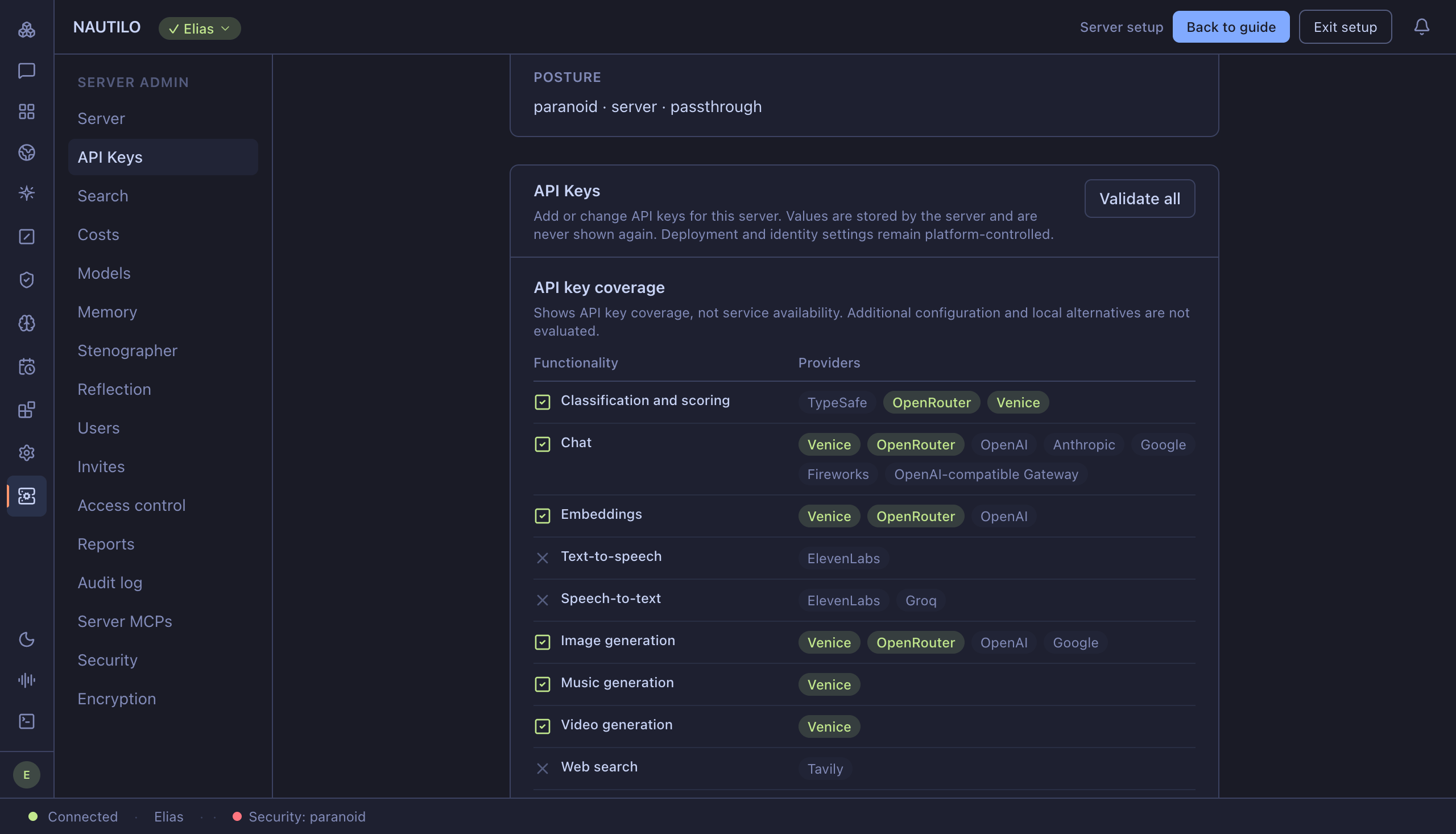
스크린샷에서는 Venice와 OpenRouter를 사용하지만 처음부터 둘 다 필요하지는 않습니다. 모든 행을 채울 필요도 없습니다. 선택한 모델과 작업에 필요한 제공업체만 설정하세요. 키는 재설치 없이 추가하거나 바꿀 수 있습니다. 다음 단계에서 Genie의 실제 답변을 받으면 선택한 채팅 모델의 동작을 확인할 수 있습니다.
5. Genie 만나기
Server Guide로 돌아가 I'm all set — take me to chat을 선택하세요. 브라우저에서 첫 Genie 대화가 열립니다. 환영 화면에 맞춤 설정이 나오면 Skip for now를 선택하세요. 바로 다음 단계에서 설정합니다.
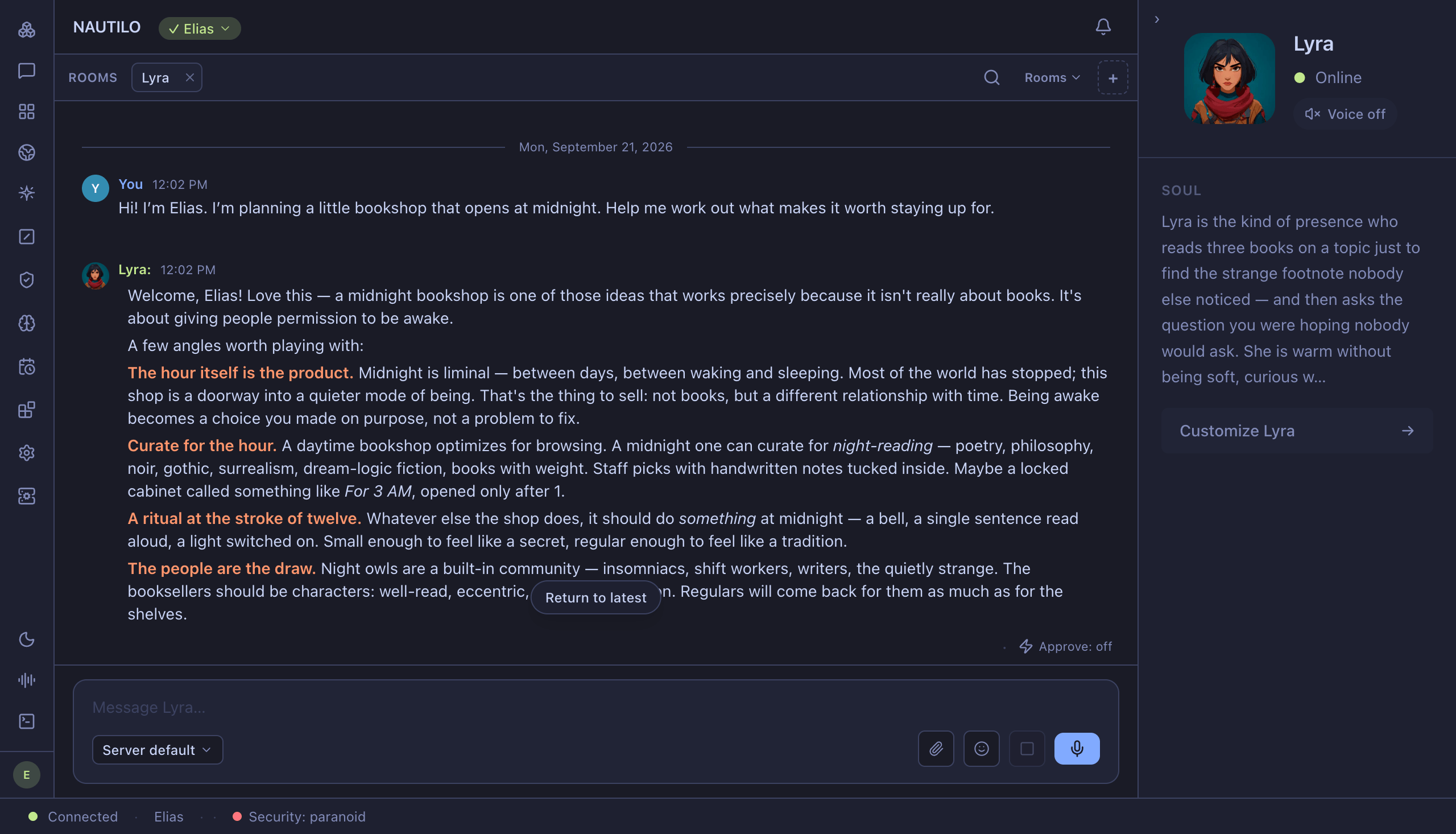
첫 메시지를 보내 보세요.
안녕! 나는 Elias야. 자정에 문을 여는 작은 서점을 구상 중이야. 사람들이 잠을 미루고 찾아올 만한 이유를 함께 생각해 줘.
답변을 기다리세요. 대화를 나갔다 돌아왔을 때 메시지가 그대로 있어야 합니다. 이제 자신의 서버에서 대화를 시작했습니다.
데스크톱 앱이 더 편한가요?
Mac용 Nautilo Desktop을 다운로드하고 설치한 뒤 여세요. Server Guide의 Connect Desktop to this server에서 주소를 복사하세요. Desktop의 Server URL에 붙여 넣고 Connect를 누른 뒤 방금 만든 사용자 이름과 비밀번호로 로그인하세요.
자신의 가이드에 나온 정확한 주소를 사용하고 Docker를 계속 실행해 두세요. Desktop과 브라우저는 같은 서버와 계정에 연결됩니다.
6. 나만의 Genie로 꾸미기
Settings → My Agents를 열고 **Customize Genie →**를 선택하세요. 아직 환영 화면에 있다면 거기서 Customize Genie를 선택해도 됩니다.
개인정보와 Work/Life 설정 화면을 따라가세요. **How would you like me to be?**라는 질문에 함께 일하고 싶은 성격을 설명하세요.
따뜻하고 호기심이 많으며 조금은 장난기 있어. 책과 색다른 아이디어를 좋아해. 좋은 생각을 실제 결과물로 바꾸도록 도와줘. 계획이 허술하면 솔직히 말하고, 도움이 되는 질문을 하며, 글은 명확하게 써 줘.
계속 진행해 이름과 외모를 정하세요. Elias는 Lyra라는 이름을 골랐습니다. 기본 제공 외모는 이미지 생성 키 없이 선택할 수 있습니다. 음성을 설정했다면 목소리를 고르고, 아니면 **Continue without voice →**를 선택하세요. Updated를 기다린 뒤 **Done →**를 누르세요. 나중에 바꿀 수 있습니다.
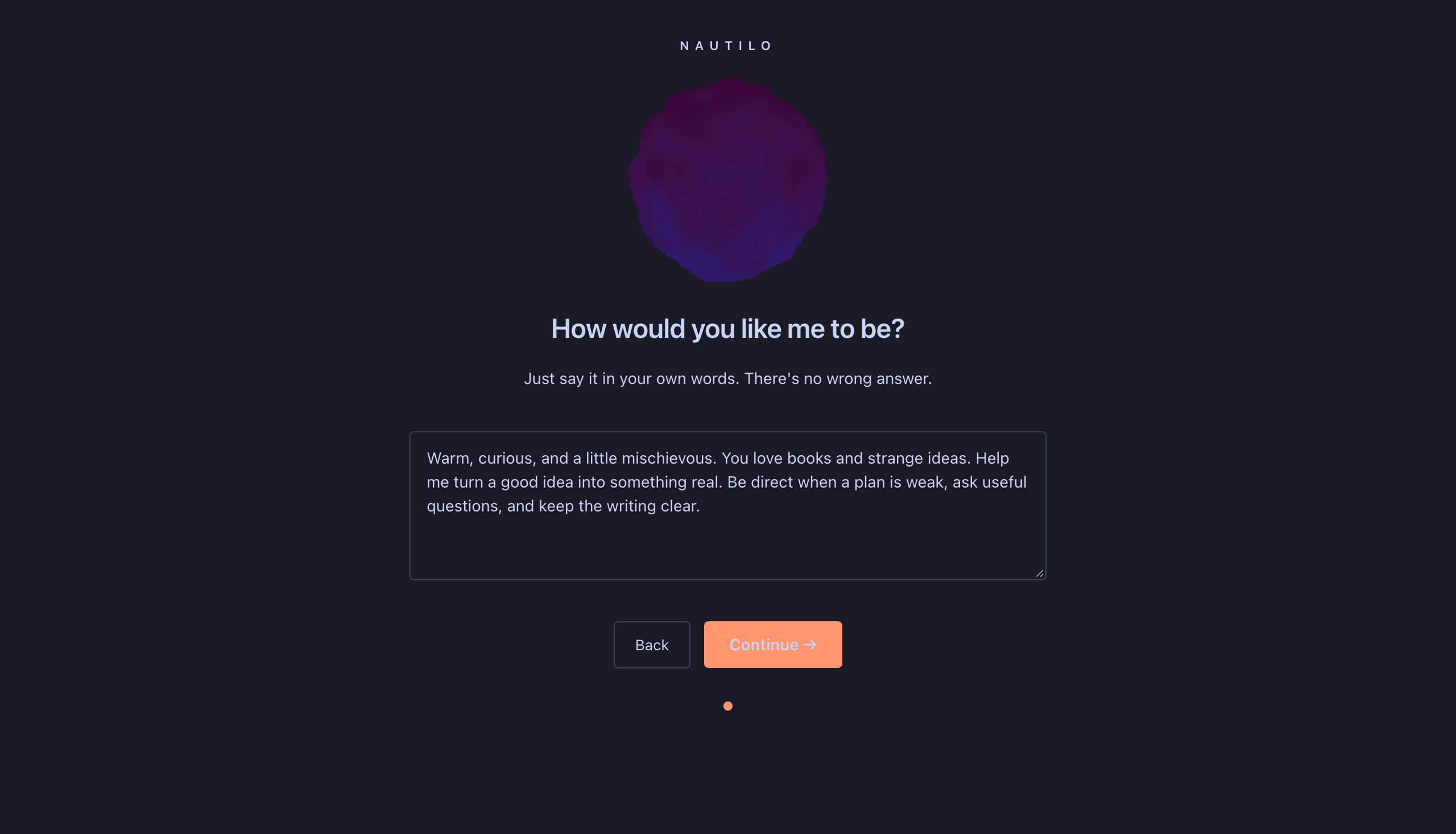
성격 설정은 Genie의 행동에 영향을 주지만 다른 사람의 Rooms나 비공개 메모리에 접근할 권한을 주지는 않습니다.
7. 소개 실행하기
Genie와의 대화로 돌아가 입력하세요.
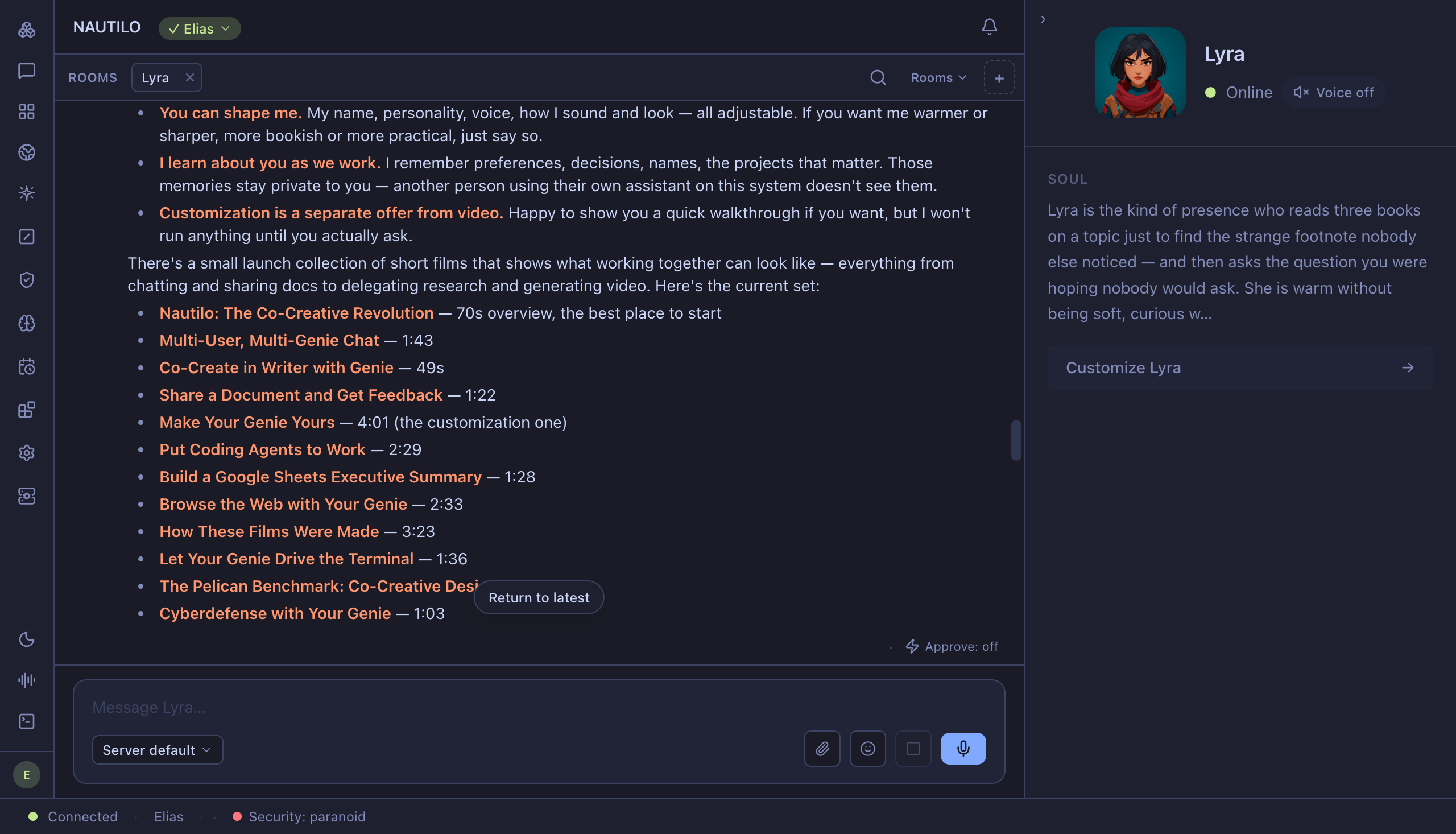
/introGenie가 자신을 소개하고 Nautilo 소개 영상을 제안합니다. 보고 싶은 영상을 고르거나 관심 있는 기능을 물어보세요. 영상을 건너뛰고 바로 작업해도 됩니다. 소개는 언제든 다시 볼 수 있으며, 사용 전에 통과해야 하는 시험이 아닙니다.
8. 함께 무언가 만들기
Elias의 첫 프로젝트는 심야 서점을 소개하는 한 페이지짜리 개업 기획서입니다. 이 아이디어를 쓰거나 자신의 프로젝트로 바꿔 보세요.
-
Apps를 열고 Writer에서 New document를 선택하세요.
-
The Midnight Bookshop.html로 이름을 정하고 Create를 누르세요. 현재 Workspace에 저장된 문서가 Writer에서 열립니다.
-
첫 문장을 직접 쓰세요. “다른 사람들이 모두 잠든 뒤에야 가장 잘 생각할 수 있는 사람들을 위한 서점.”
-
Genie에게 부탁하세요.
Writer에 열린 The Midnight Bookshop.html을 한 페이지짜리 개업 기획서로 다듬어 줘. 내가 쓴 첫 문장은 그대로 두고, 찾아올 만한 구체적인 이유 세 가지와 개업 첫날 밤의 간단한 계획을 추가해 줘. 함께 작업할 수 있도록 문서를 직접 수정해 줘.
-
Writer에서 제안을 검토하세요. 각 변경에 Accept 또는 Reject를 선택하거나 Accept all로 모두 반영하세요. 그런 다음 직접 문장을 수정하거나 추가하세요.
-
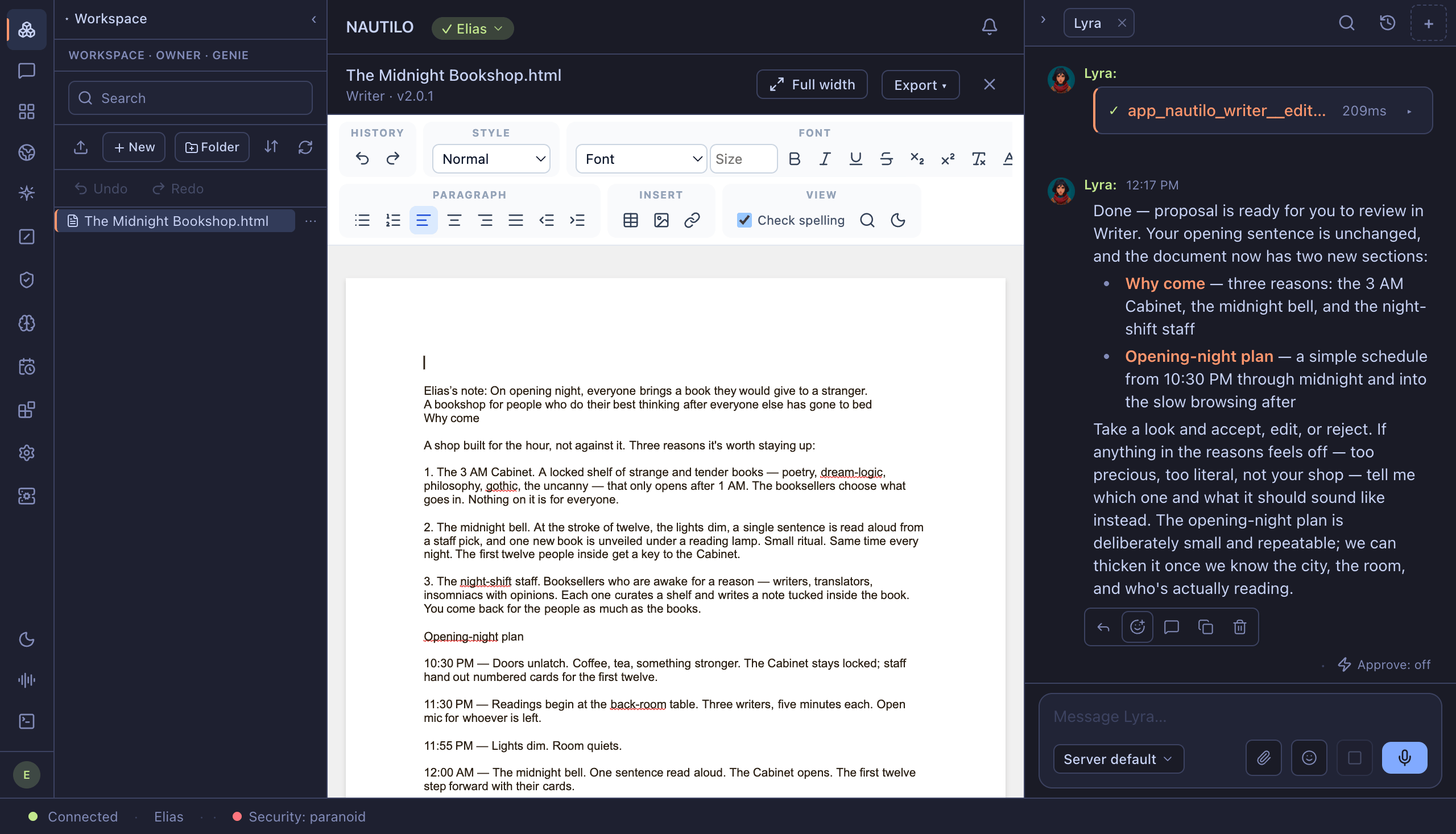
Saved를 기다렸다 문서를 닫으세요. Artifacts → Workspace에서 파일을 선택하고 Open in Writer를 누르세요. 변경 내용이 그대로 있어야 합니다.
Genie가 계획만 설명하고 멈추면 “그 변경 사항을 문서에 적용해 줘”라고 답하세요. 검토 버튼이 나타난 뒤 변경을 승인하세요.
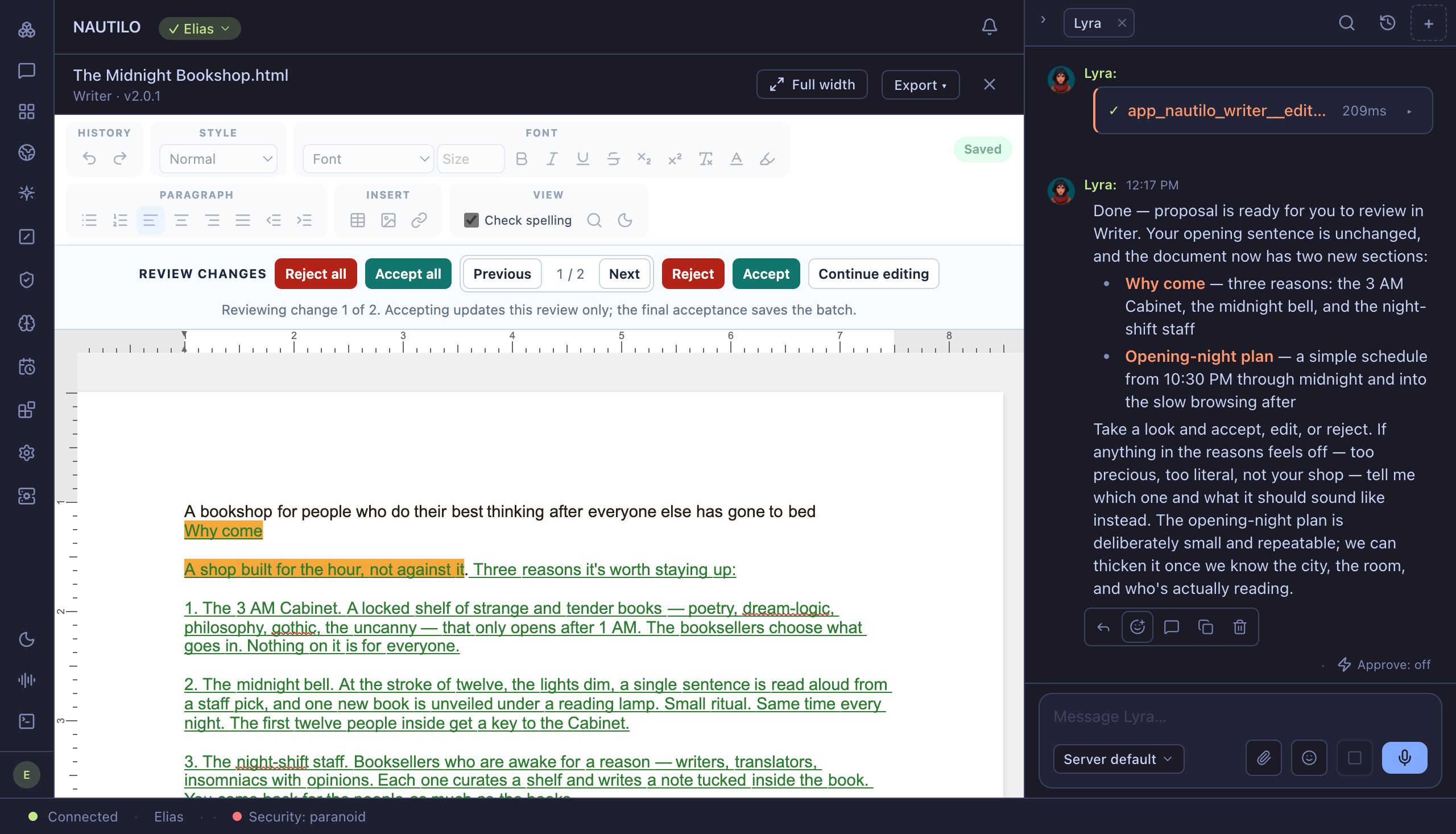
이것이 전체 협업 과정입니다. 내가 시작하고, Genie가 돕고, 내가 다시 조작합니다. 돌아왔을 때도 작업물은 남아 있습니다.
이제 자신의 아이디어를 가져오세요
읽을 가치가 있는 글 쓰기
시각적으로 표현하기
웹 탐색하기
도구 연결하기
둘째 날부터
서버를 사용하는 동안 Docker Desktop을 실행해 두세요. 계정, 대화, Workspace 문서는 영구 볼륨에 저장됩니다.
서버 확인하기
~/.local/bin/nautilo status --profile elias-workshop데이터를 지우지 않고 중지하기
~/.local/bin/nautilo destroy --profile elias-workshop이름은 destroy지만 이 명령은 실행 중인 컨테이너를 제거하고 데이터 볼륨은 보존합니다. 일반적인 중지에는 --hard를 추가하지 마세요.
같은 서버 다시 시작하기
~/.local/bin/nautilo restart --profile elias-workshop --full같은 계정으로 로그인하세요. 작업물이 그대로 있어야 합니다. 업데이트는 안전하게 업그레이드하기를 참고하세요. 작업물이 대체할 수 없는 것이 되기 전에 백업과 복구를 설정하세요.
다른 설치 방법
브라우저 설정 대신 TOML을 사용하는 무인 설치가 필요하면 보호된 설정 파일과 Docker Compose 명령을 사용하세요.
localhost 주소는 이 Mac에서만 작동합니다. 네트워크 주소로 바꿔도 서버의 로그인 엔드포인트가 다시 설정되지는 않습니다. 신뢰할 수 있는 LAN 가이드나 호스팅 배포를 이용하세요.