
Vos premiers pas avec Nautilo
De votre Mac à votre propre Genie. Installez Nautilo, personnalisez-le et créez votre premier document ensemble.
English · 简体中文 · 日本語 · Français · Español · 한국어
Votre serveur. Votre Genie. Quelque chose que vous avez créé ensemble.
Ce guide vous mène d’un Mac équipé de Docker Desktop à un serveur Nautilo opérationnel, un Genie avec sa propre personnalité et votre premier document enregistré. Suivez les étapes dans l’ordre ; vous pourrez ensuite explorer les autres guides.
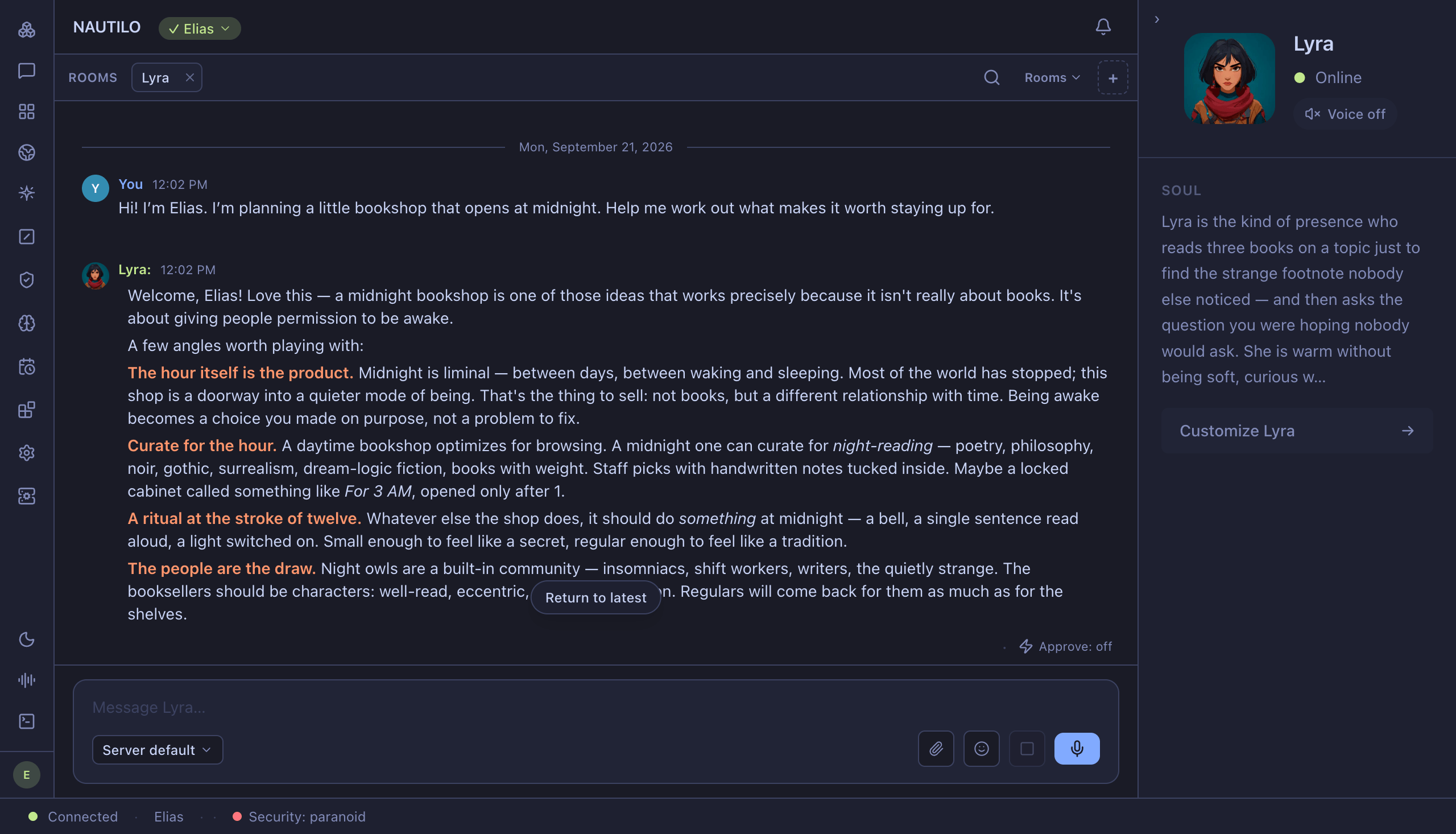
Langue : l’interface de Nautilo, les captures d’écran et l’illustration de partage sont en anglais. Les noms des boutons restent en anglais pour vous aider à les retrouver. Cette traduction assistée par IA attend une relecture par une personne maîtrisant le français. Les autres guides liés peuvent être en anglais.
Le propriétaire fictif s’appelle Elias, son serveur Elias’s Workshop et son premier projet est une librairie qui ouvre à minuit. Choisissez votre propre nom, votre Genie et un projet qui vous tient à cœur.
Avant de commencer
Il vous faut un Mac compatible avec Docker Desktop, une connexion internet et un compte API crédité. Aucun compte cloud ni copie du code source n’est nécessaire.
Commencez par une clé de fournisseur de modèles : Venice, OpenRouter ou OpenAI. Conservez-la dans votre gestionnaire de mots de passe. Un abonnement à ChatGPT ou à une autre application de chat est distinct de l’accès API. Les fournisseurs peuvent facturer l’utilisation.
Pour une voix, ajoutez une clé ElevenLabs lors de la personnalisation. Tavily sert à la recherche web, Browser Use aux tâches de navigation et CloudConvert à la conversion de documents. Le guide des clés API présente aussi les options de musique et de vidéo. Vous pourrez les ajouter plus tard.
1. Préparez Docker
Si Docker Desktop est déjà installé, ouvrez-le et attendez le démarrage du moteur. Sinon, téléchargez-le, installez la version adaptée à votre Mac et ouvrez-le.
Ouvrez Terminal et exécutez :
docker version
docker compose version
La première commande doit afficher Client et Server ; la seconde, la version de Docker Compose. Laissez Docker ouvert.
2. Installez Nautilo et démarrez votre serveur
La CLI signée de Nautilo configure les conteneurs. Dans menu Apple → À propos de ce Mac, vérifiez si vous avez une puce Apple ou un processeur Intel, puis choisissez l’installateur correspondant.
Apple silicon
curl --fail --location \
  --output /tmp/install-nautilo \
  https://nautilo.ai/download/cli/mac/arm64
chmod 755 /tmp/install-nautilo
/tmp/install-nautilo
Intel
curl --fail --location \
  --output /tmp/install-nautilo \
  https://nautilo.ai/download/cli/mac/x64
chmod 755 /tmp/install-nautilo
/tmp/install-nautilo
L’installateur vérifie la version stable et installe la CLI sans sudo. Vérifiez l’installation :
~/.local/bin/nautilo --versionCréez un profil pour ce serveur. Vous pouvez conserver le nom de l’exemple :
~/.local/bin/nautilo profile add elias-workshop \
  --transport=local \
  --lifecycle=compose \
  --instance-id=elias-workshop \
  --yes
Puis démarrez-le :
~/.local/bin/nautilo deploy \
  --profile elias-workshop \
  --owner-mode claim \
  --finish guide
Exécutez ces commandes dans Terminal sur le Mac où vous installez Nautilo. Le premier téléchargement peut prendre plusieurs minutes. Laissez la commande tourner : elle démarre les conteneurs, attend le serveur et ouvre la configuration dans le navigateur.
Cela crée un ensemble isolé Docker Compose, des volumes persistants pour la base de données et les fichiers, ainsi qu’un profil CLI qui mémorise le serveur. Nautilo choisit les ports automatiquement. Utilisez l’adresse fournie ; les numéros des captures sont des exemples. Le nom du profil identifie l’installation dans Terminal. Vous choisirez son nom d’affichage à l’étape 4.
3. Créez votre compte propriétaire
Le navigateur affiche Set up your Nautilo server.
- Choisissez votre identifiant de connexion. Elias utilise
elias. Cliquez sur Continue. - Dans Create your account, confirmez l’identifiant et cliquez sur Create account.
- Choisissez un mot de passe robuste, cliquez sur Save password et conservez-le dans votre gestionnaire de mots de passe.
- Dans Create the first owner, indiquez un nom d’affichage et un PIN d’approbation distinct de 6 à 8 chiffres. Confirmez le PIN puis cliquez sur Complete setup.
- Conservez les codes de récupération à usage unique dans un endroit privé, puis ouvrez Server Guide.
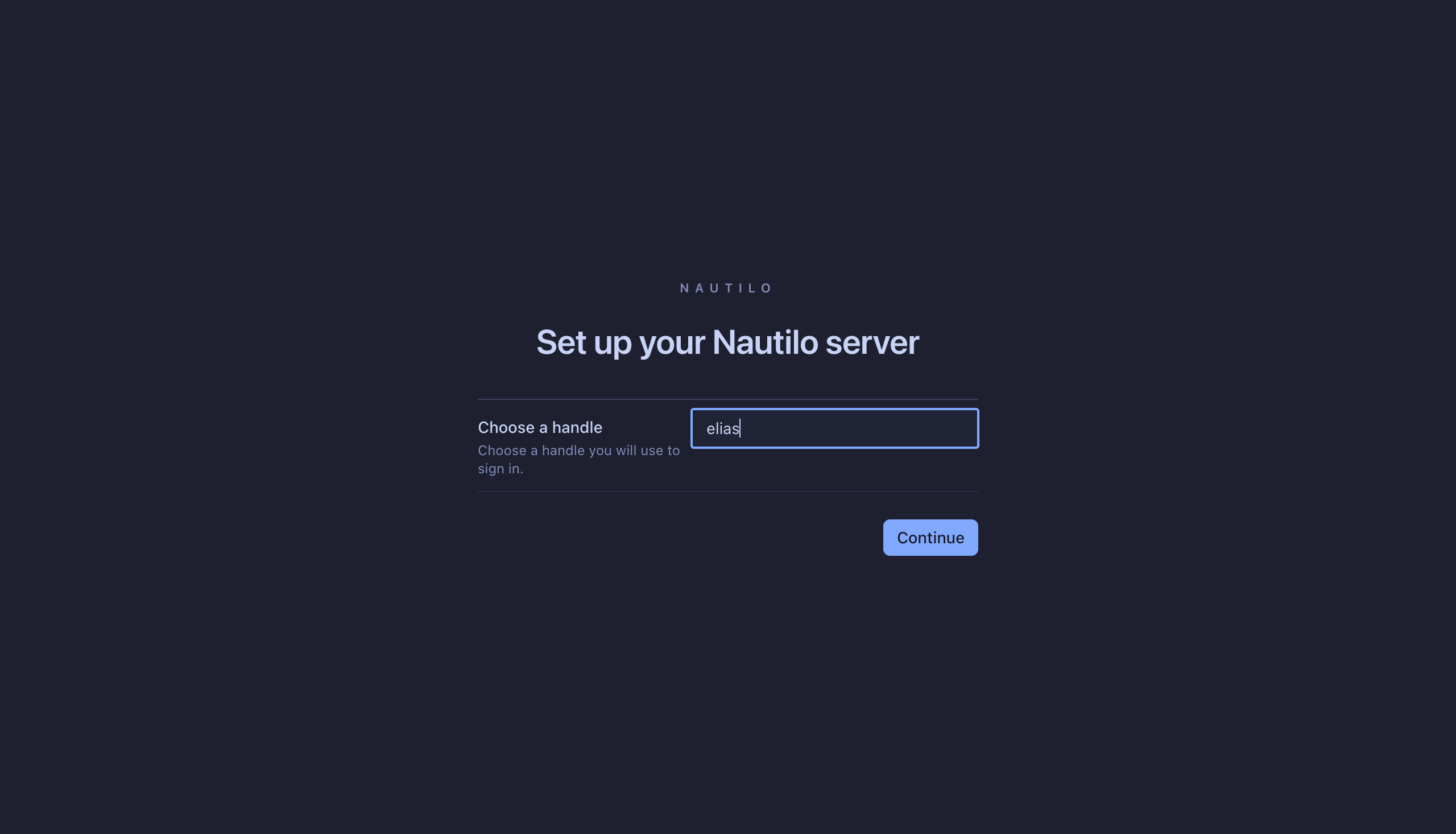
Le mot de passe sert à vous connecter, le PIN à approuver les actions sensibles, et les codes de récupération à retrouver l’accès. Gardez les trois confidentiels.
4. Nommez le serveur et connectez un modèle
Server Guide est votre liste de configuration. Ouvrez Configure server, donnez un nom reconnaissable —Elias’s Workshop dans l’exemple— puis enregistrez.
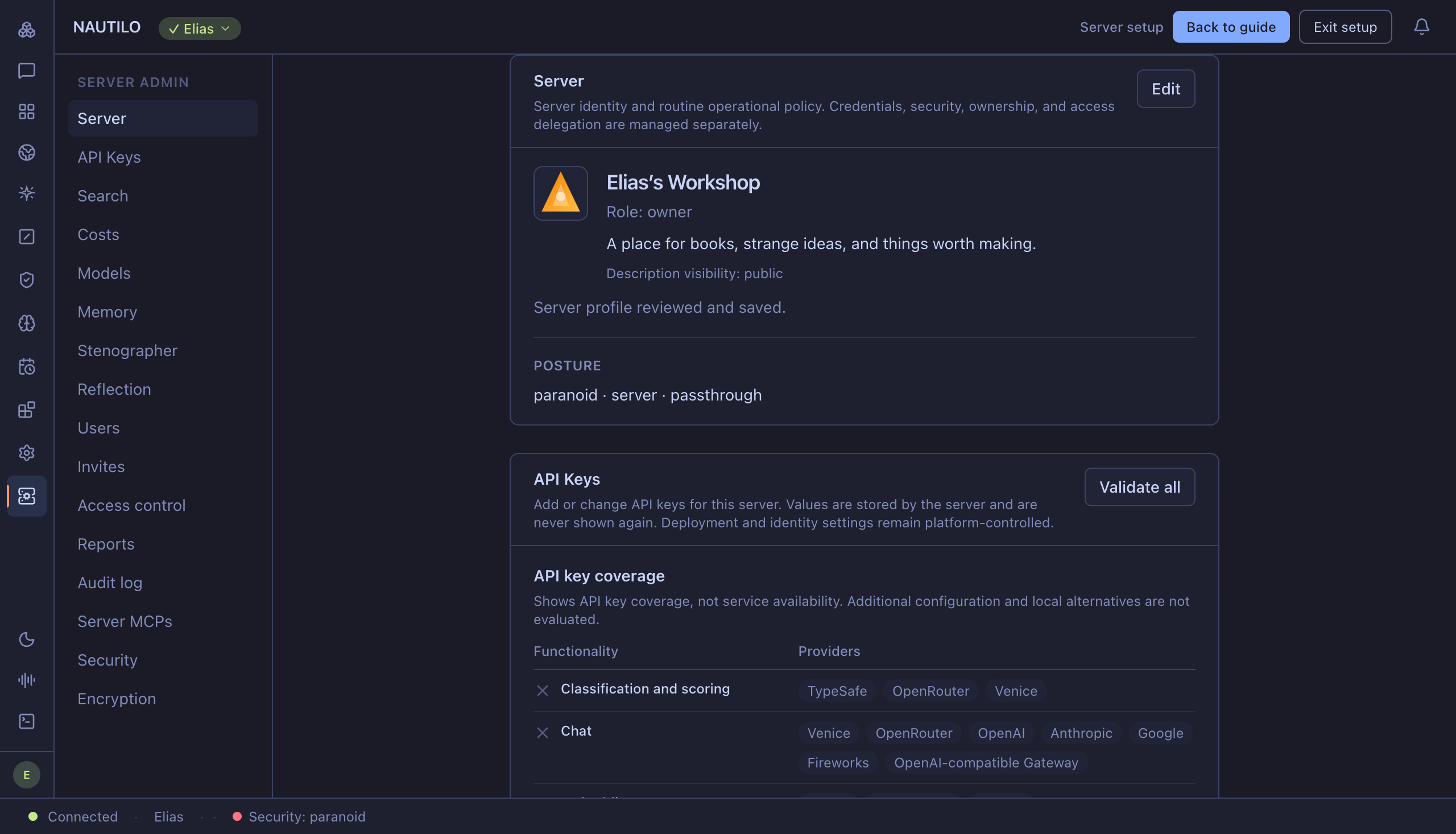
Choisissez API Keys dans Server Guide, ou ouvrez Server admin → API Keys.
Minimum : une clé — Venice, OpenRouter ou OpenAI. Chacun donne accès au chat, aux embeddings (utilisés par la mémoire) et à la génération d’images. Vous n’avez pas besoin des trois. L’installation du serveur et la création de son propriétaire ne nécessitent aucune clé de fournisseur.
Ensemble recommandé pour les dix fonctions documentées : cinq clés.
- Venice: Chat, embeddings pour la mémoire, génération d’images, de musique et de vidéos
- ElevenLabs: Synthèse vocale et transcription de la parole
- Tavily: Recherche web
- Browser Use: Tâches dans le navigateur
- CloudConvert: Conversion de documents et de fichiers
Tavily et Browser Use remplissent des rôles différents ; l’un ne remplace pas l’autre. Vos comptes doivent disposer de crédit et d’un accès aux modèles choisis. Les permissions, les approbations et les éventuelles configurations supplémentaires restent nécessaires. Le guide des clés API présente les alternatives et les liens pour obtenir chaque clé. Vous pourrez ajouter des services plus tard.
Pour chaque fournisseur de l’ensemble choisi :
- Repérez votre fournisseur. Get a key ouvre son site si vous avez besoin d’une clé.
- Cliquez sur Add key, collez la clé dans le champ protégé puis cliquez sur Save.
- Cliquez sur Validate all. Set signifie enregistrée ; Verified, que la vérification auprès du fournisseur a réussi. Browser Use vérifie seulement le format de la clé.
- Vérifiez que les modèles sélectionnés utilisent un fournisseur configuré.
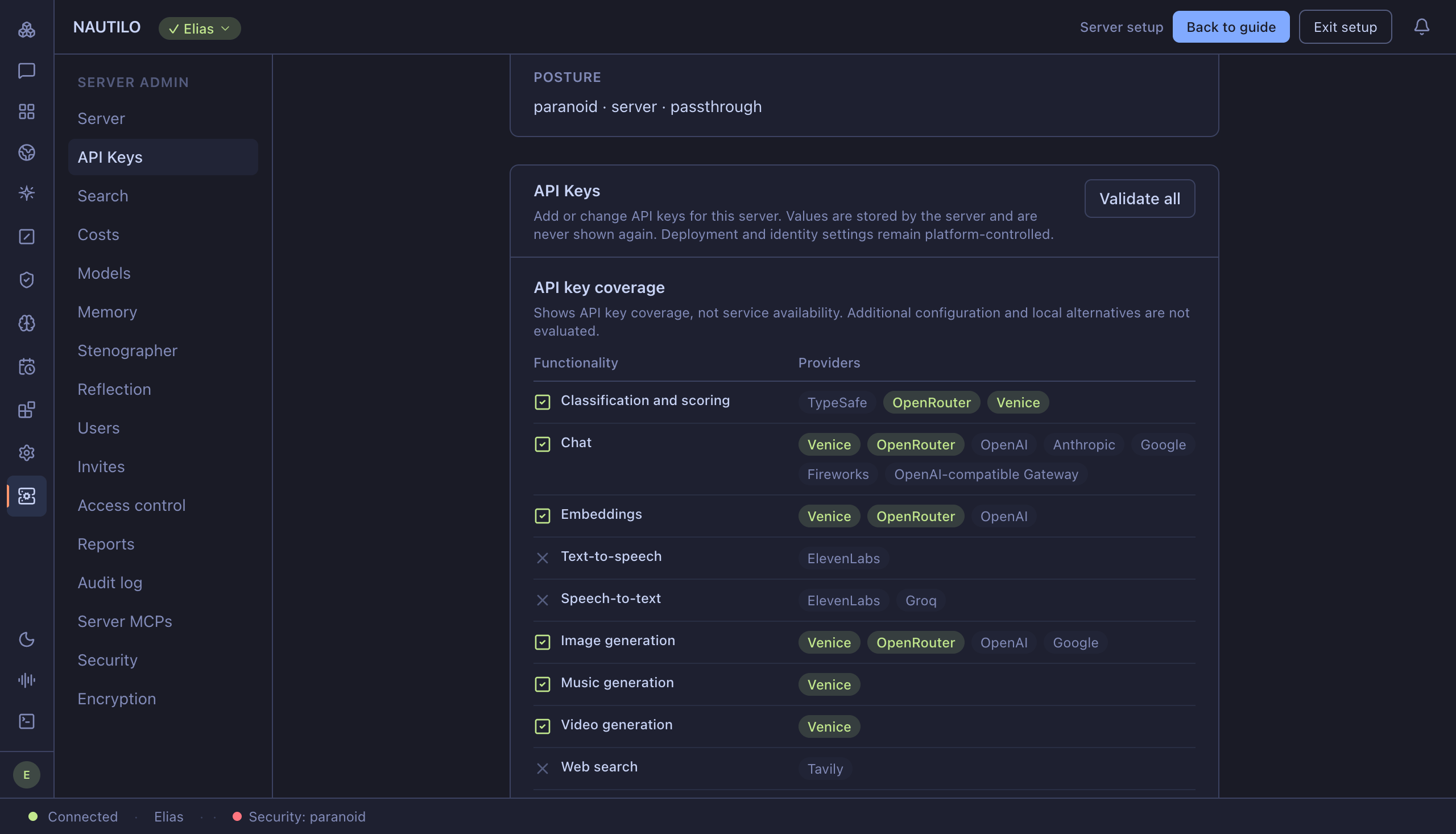
Les captures montrent Venice et OpenRouter ; les deux ne sont pas nécessaires pour commencer. Vous n’avez pas à remplir toutes les lignes : configurez les fournisseurs nécessaires à vos modèles et à vos tâches. Vous pourrez modifier les clés sans réinstallation. Une vraie réponse de votre Genie à l’étape suivante confirmera le fonctionnement du modèle de chat.
5. Rencontrez votre Genie
Revenez dans Server Guide et choisissez I'm all set — take me to chat. Nautilo ouvre votre première conversation dans le navigateur. Si l’accueil propose une personnalisation, choisissez Skip for now ; nous y reviendrons juste après.
Essayez ce message :
Bonjour ! Je suis Elias. Je prépare une petite librairie qui ouvre à minuit. Aide-moi à trouver ce qui donnerait envie de rester éveillé pour y venir.
Attendez la réponse. Quittez la conversation puis revenez : votre message doit toujours être là. Vous avez maintenant une conversation sur votre propre serveur.
Vous préférez l’application de bureau ?
Téléchargez Nautilo Desktop pour Mac, installez-le et ouvrez-le. Dans Server Guide, trouvez Connect Desktop to this server et copiez l’adresse. Dans Desktop, collez-la dans Server URL, cliquez sur Connect et utilisez l’identifiant et le mot de passe que vous venez de créer.
Reprenez exactement l’adresse fournie par votre guide. Docker doit rester actif. Desktop et le navigateur utilisent le même serveur et le même compte.
6. Personnalisez votre Genie
Ouvrez Settings → My Agents puis Customize Genie →, ou choisissez Customize Genie dans l’accueil.
Parcourez les écrans de confidentialité et de préférences Work/Life. À la question How would you like me to be?, décrivez le caractère recherché :
Chaleureuse, curieuse et un peu malicieuse. Tu aimes les livres et les idées étranges. Aide-moi à transformer une bonne idée en quelque chose de réel. Sois franche lorsqu’un plan est fragile, pose des questions utiles et écris clairement.
Continuez, choisissez un nom —Elias appelle sa Genie Lyra— puis une apparence. Les images prédéfinies ne nécessitent pas de clé de génération d’images. Choisissez une voix si vous en avez configuré une, sinon Continue without voice →. Attendez Updated, puis choisissez Done →. Vous pourrez modifier ces choix plus tard.
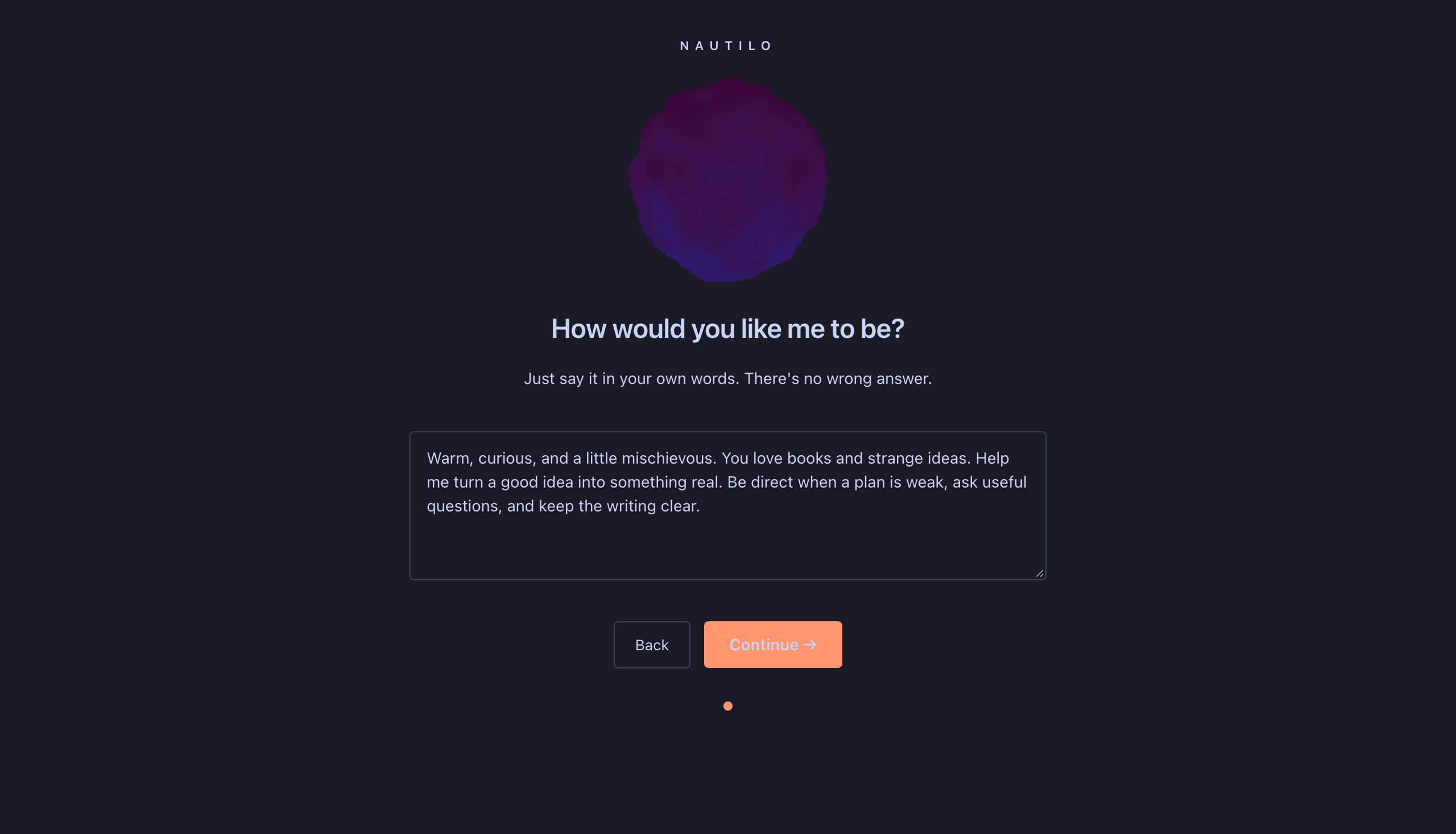
Ces préférences influencent le comportement de votre Genie. Elles ne donnent pas accès aux Rooms ni à la mémoire privée d’autres personnes.
7. Lancez l’introduction
Dans votre conversation avec votre Genie, saisissez :
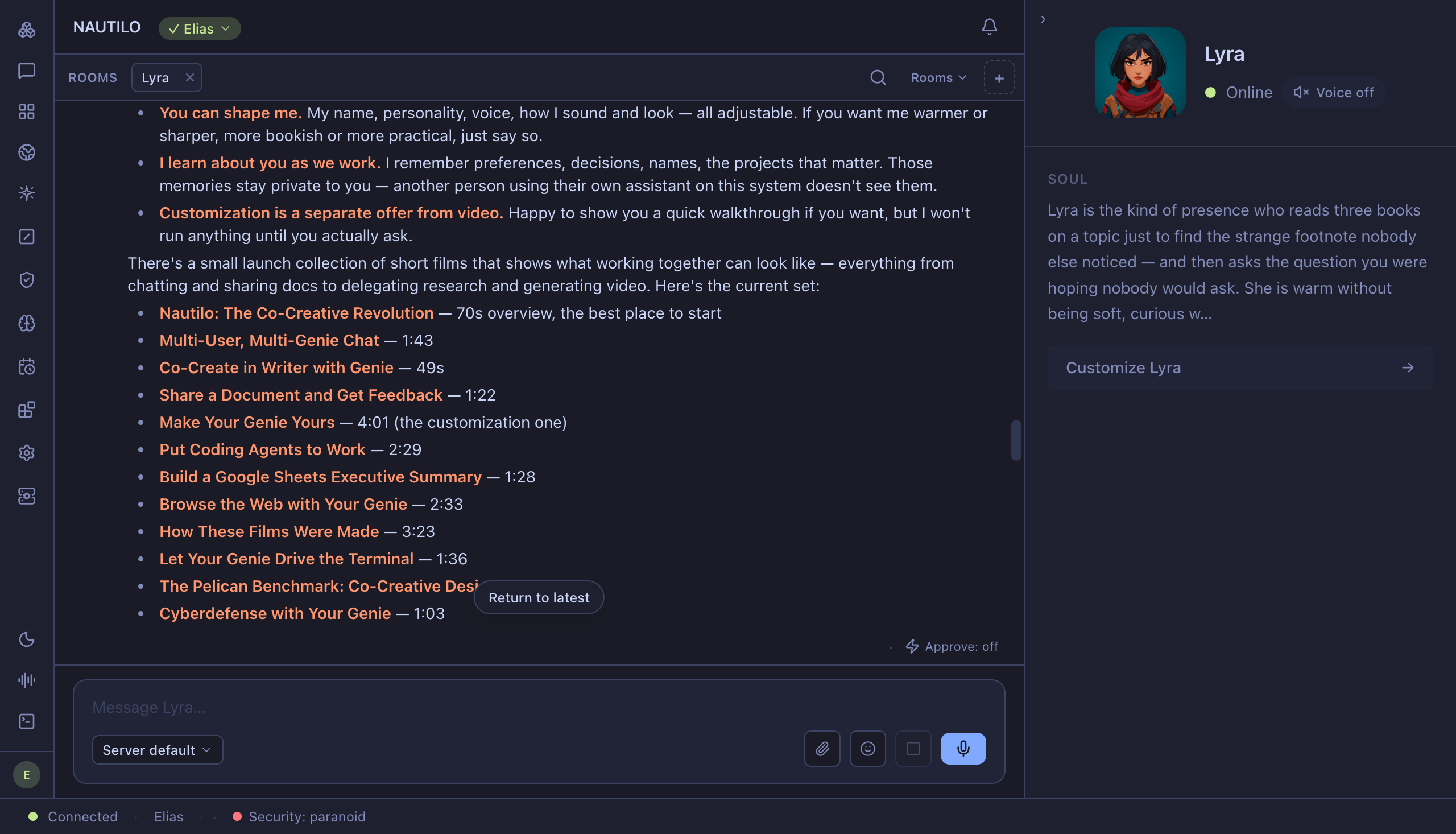
/introVotre Genie se présente et propose les films de lancement de Nautilo. Choisissez un film ou posez une question sur la fonction qui vous intéresse. Vous pouvez passer les films et travailler directement. L’introduction reste disponible : ce n’est pas un examen à réussir avant de commencer.
8. Créez quelque chose ensemble
Le premier projet d’Elias est une présentation d’une page pour lancer sa librairie de nuit. Reprenez son idée ou utilisez la vôtre.
-
Ouvrez Apps, trouvez Writer et choisissez New document.
-
Nommez-le The Midnight Bookshop.html puis choisissez Create. Il s’ouvre dans Writer et est enregistré dans le Workspace actuel.
-
Écrivez une première phrase : « Une librairie pour ceux qui pensent le mieux quand tout le monde est déjà couché. »
-
Demandez à votre Genie :
Transforme le document ouvert dans Writer, The Midnight Bookshop.html, en une présentation de lancement d’une page. Garde ma première phrase. Ajoute trois raisons concrètes de venir et un programme simple pour la soirée d’ouverture. Modifie le document pour que nous puissions y travailler ensemble.
-
Examinez les modifications dans Writer. Utilisez Accept ou Reject pour chacune, ou Accept all pour tout accepter. Modifiez ou ajoutez ensuite une phrase vous-même.
-
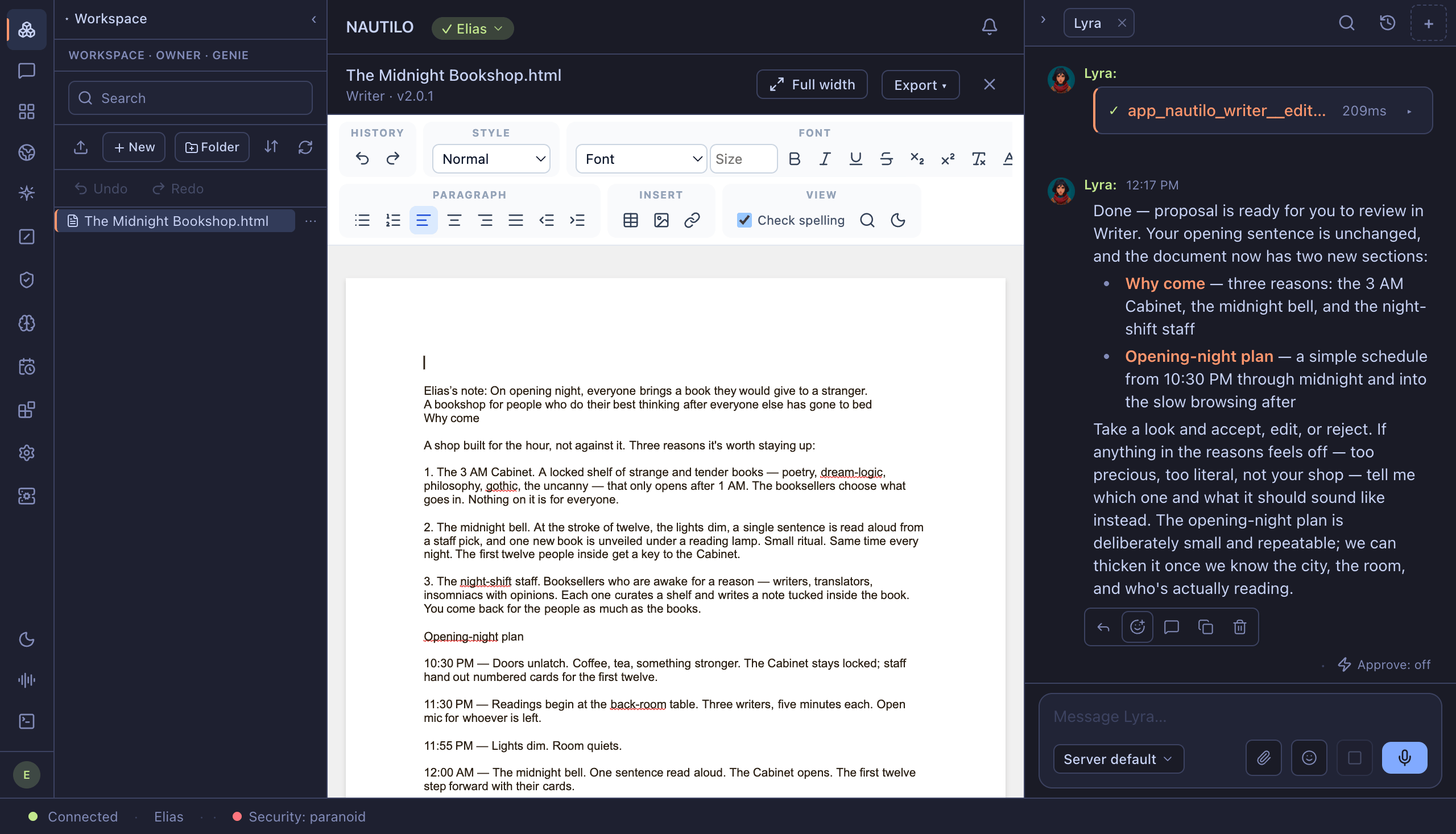
Attendez Saved, puis fermez le document. Ouvrez Artifacts → Workspace, sélectionnez le fichier et choisissez Open in Writer. Vos modifications doivent toujours être présentes.
Si votre Genie décrit un plan puis s’arrête, répondez : « Vas-y, applique ces modifications dans le document. » Attendez les commandes de révision avant d’accepter.
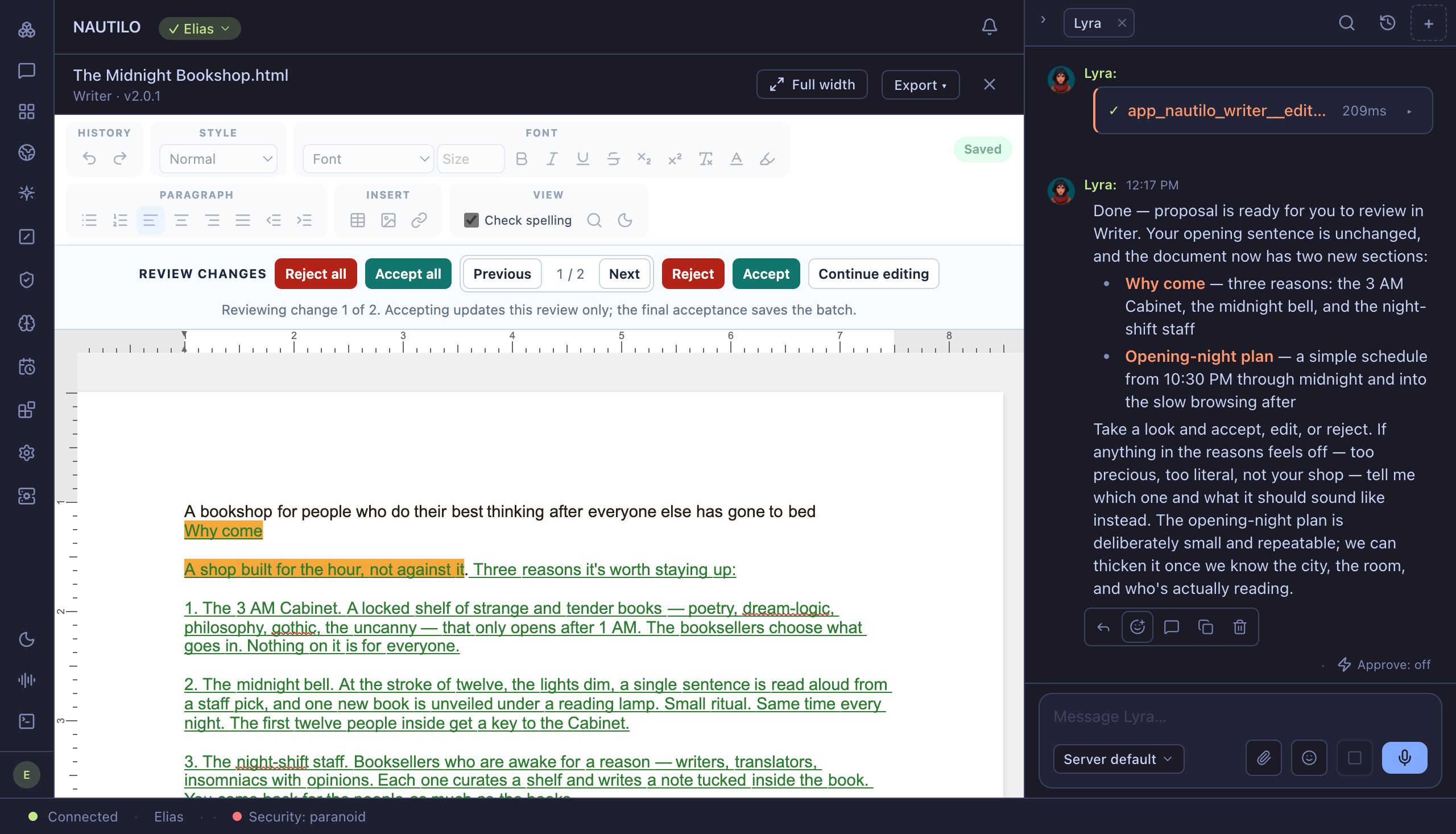
Voilà le cycle complet : vous commencez, votre Genie vous aide, vous reprenez les commandes et le travail vous attend à votre retour.
À vous d’apporter votre idée
Écrivez quelque chose qui mérite d’être lu
Passez au visuel
Explorez le web
Connectez vos outils
Le lendemain
Laissez Docker Desktop actif pendant l’utilisation du serveur. Votre compte, vos conversations et les documents Workspace restent dans les volumes persistants.
Vérifier le serveur
~/.local/bin/nautilo status --profile elias-workshopArrêter sans supprimer les données
~/.local/bin/nautilo destroy --profile elias-workshopMalgré son nom, cette commande supprime les conteneurs en cours d’exécution mais conserve les volumes de données. N’ajoutez pas --hard pour un arrêt ordinaire.
Redémarrer le même serveur
~/.local/bin/nautilo restart --profile elias-workshop --fullReconnectez-vous avec le même compte. Votre travail doit toujours être là. Pour les mises à jour, consultez Mettre à jour en sécurité. Avant que vos données ne deviennent irremplaçables, configurez la sauvegarde et la restauration.
Autres méthodes d’installation
Pour une installation sans intervention avec TOML plutôt que la configuration dans le navigateur, utilisez le fichier de configuration protégé et la commande Docker Compose.
Une adresse localhost ne fonctionne que sur ce Mac. La remplacer par une adresse réseau ne reconfigure pas les points d’authentification du serveur. Utilisez le guide du réseau local de confiance ou un déploiement hébergé.