
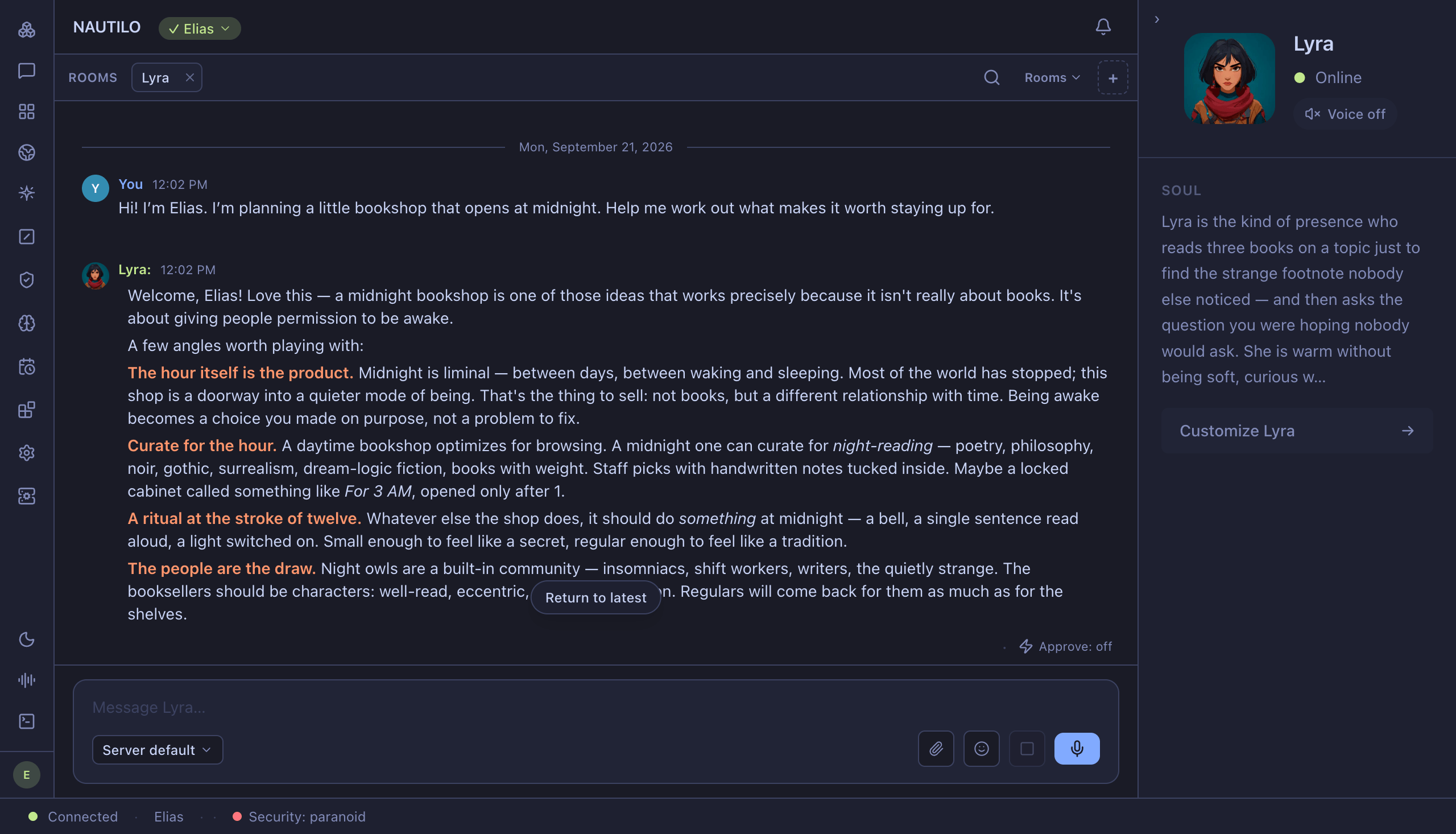
はじめての Nautilo
Mac から自分だけの Genie へ。Nautilo をインストールして自分らしく設定し、最初の文書を一緒に作りましょう。
English · 简体中文 · 日本語 · Français · Español · 한국어
あなたのサーバー。あなたの Genie。一緒に作った作品。
このガイドでは、Docker Desktop を入れた Mac から始めて、Nautilo サーバーを動かし、個性を持つ Genie を設定し、最初の共同制作ドキュメントを保存します。順番に進めてください。他のガイドは後から探索できます。
言語について: Nautilo の画面、スクリーンショット、共有用画像は英語です。画面で見つけやすいようにボタン名は英語のまま記載しています。この翻訳は AI の支援で作成され、日本語に堪能な方による確認はまだ行われていません。リンク先の他のガイドも英語の場合があります。
例のオーナーは Elias、サーバー名は Elias’s Workshop。最初の企画は、真夜中に開く小さな書店です。いずれも架空の例なので、自分の名前、自分の Genie、本当に作りたいものに置き換えてください。
始める前に
Docker Desktop が動く Mac、ダウンロード用のインターネット接続、利用残高のある API アカウントが必要です。クラウドのアカウントやソースコードの取得は不要です。
まず Venice、OpenRouter、OpenAI のいずれかの モデル用 API キーを1つ用意し、パスワードマネージャーに保存してください。ChatGPT などのチャットアプリの契約と API 利用は別です。モデルやサービスの利用料金がかかる場合があります。
Genie に話してもらうには、カスタマイズ時に ElevenLabs のキーを追加します。ウェブ検索には Tavily、ブラウザー作業には Browser Use、文書変換には CloudConvert を追加できます。API キーガイド では音楽や動画の選択肢も紹介しています。これらは後から追加できます。
1. Docker を準備する
Docker Desktop が入っていれば、起動してエンジンの準備が終わるまで待ちます。未導入なら Docker Desktop をダウンロードし、Mac に合う版をインストールして開きます。
**ターミナル(Terminal)**を開き、実行します。
docker version
docker compose version
最初のコマンドには Client と Server の両方、2つ目には Docker Compose のバージョンが表示されれば準備完了です。Docker は起動したままにします。
2. Nautilo をインストールしてサーバーを起動する
署名済みの Nautilo CLI がコンテナーを設定します。Apple メニュー → この Mac についてで Apple チップか Intel プロセッサーかを確認し、対応するインストーラーを選びます。
Apple シリコン
curl --fail --location \
  --output /tmp/install-nautilo \
  https://nautilo.ai/download/cli/mac/arm64
chmod 755 /tmp/install-nautilo
/tmp/install-nautilo
Intel
curl --fail --location \
  --output /tmp/install-nautilo \
  https://nautilo.ai/download/cli/mac/x64
chmod 755 /tmp/install-nautilo
/tmp/install-nautiloインストーラーは安定版を検証し、sudo を使わず CLI をインストールします。確認します。
~/.local/bin/nautilo --versionこのサーバーのプロファイルを作成します。例の名前をそのまま使っても構いません。
~/.local/bin/nautilo profile add elias-workshop \
  --transport=local \
  --lifecycle=compose \
  --instance-id=elias-workshop \
  --yes
起動します。
~/.local/bin/nautilo deploy \
  --profile elias-workshop \
  --owner-mode claim \
  --finish guide
Nautilo をインストールする Mac 上のターミナルで実行してください。初回ダウンロードには数分かかることがあります。コマンドを動かしたまま待つと、コンテナーが起動し、サーバーの準備後にブラウザーで設定画面が開きます。
独立した Docker Compose の構成、データベースと作品を保存する永続ボリューム、サーバーを記憶する CLI プロファイルが作られます。ポートは Nautilo が自動選択します。スクリーンショットの数値ではなく、実際に表示されたアドレスを使ってください。プロファイル名はターミナルでこの構成を識別する名前です。画面上の表示名は手順4で設定します。
3. オーナーアカウントを作成する
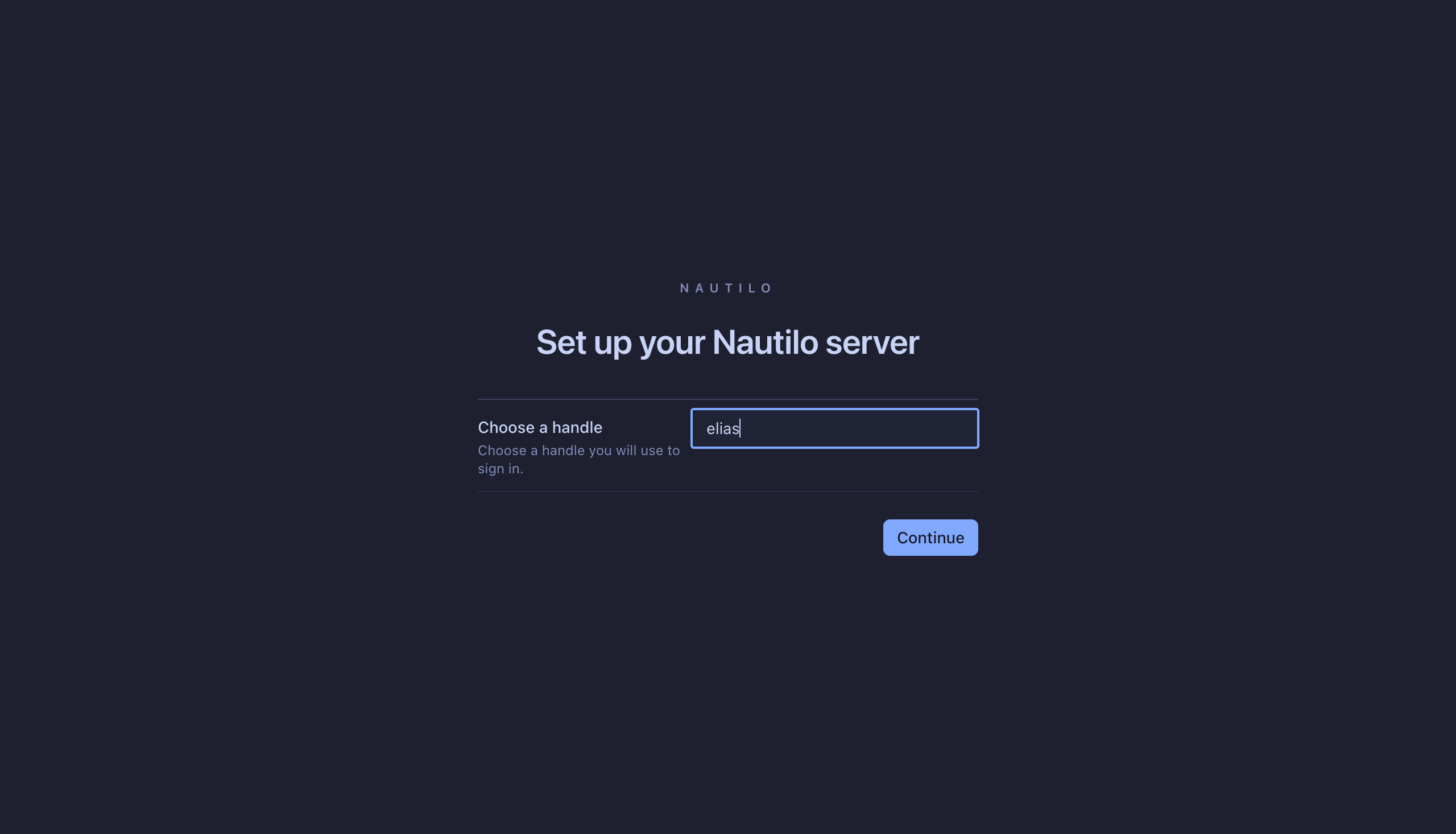
ブラウザーに Set up your Nautilo server が開きます。
- ログインに使うハンドルを選びます。Elias は
eliasを使います。Continue を選択します。 - Create your account でユーザー名を確認し、Create account を選びます。
- 強力なパスワードを決めて Save password を選び、パスワードマネージャーに保存します。
- Create the first owner で表示名と、パスワードとは別の6~8桁の承認 PIN を入力します。PIN を再入力し、Complete setup を選びます。
- 一度だけ使える復旧コードを安全な非公開の場所に保存し、Server Guide を開きます。
パスワードはログイン用、PIN は重要な操作の承認用、復旧コードはアクセスを回復するためのものです。すべて秘密にしてください。
4. サーバーに名前を付け、モデルを接続する
Server Guide が設定チェックリストです。Configure server を開き、分かりやすい名前を付けて保存します。例では Elias’s Workshop です。
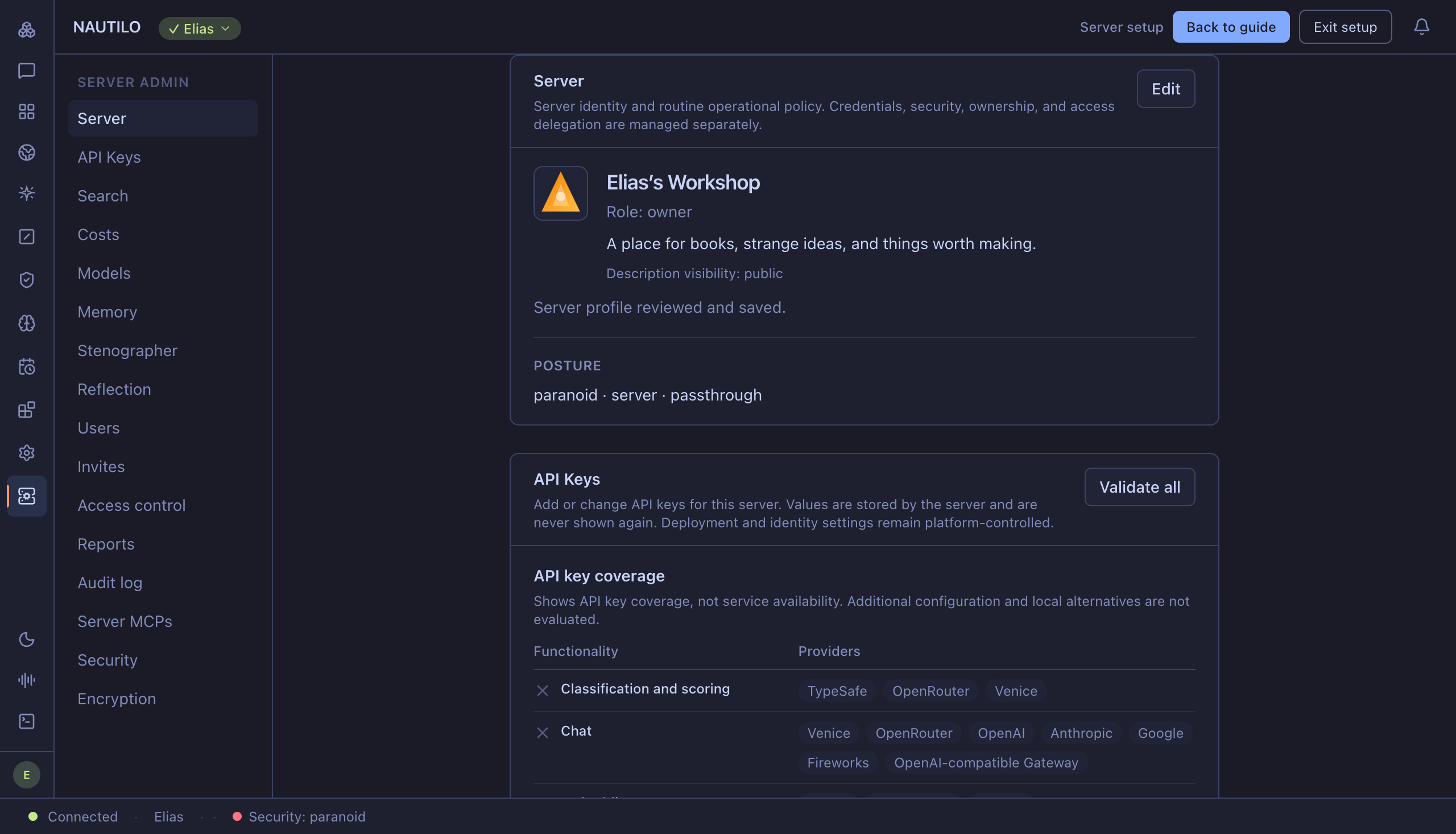
Server Guide の API Keys、または Server admin → API Keys を開きます。
最小構成はキー1つ:Venice、OpenRouter、OpenAI のいずれかです。 どれもチャット、埋め込み(記憶に使用)、画像生成を利用する経路を提供します。3つすべては不要です。サーバーのインストールとオーナー作成自体には、プロバイダーのキーは必要ありません。
説明されている全10機能を使うための推奨構成は、次の5つのキーです。
- Venice: チャット、記憶用の埋め込み、画像・音楽・動画の生成
- ElevenLabs: 音声合成と音声の文字起こし
- Tavily: ウェブ検索
- Browser Use: ブラウザーでの作業
- CloudConvert: 文書やファイルの変換
Tavily と Browser Use は役割が異なり、互いの代わりにはなりません。プロバイダーのアカウントには残高と選択したモデルへのアクセス権が必要です。権限、承認、サービス固有の追加設定も引き続き必要になります。API キーガイド に代替の選択肢と各キーの取得先をまとめています。サービスは後から追加できます。
選んだ構成の各プロバイダーについて、次の操作を行います。
- 設定するプロバイダーを探します。キーが必要なら Get a key から提供元へ移動できます。
- Add key を選び、保護された欄にキーを貼り付けて Save を選びます。
- Validate all を選びます。Set は保存済み、Verified は提供元での確認成功を意味します。Browser Use は現在、キーの形式のみを確認します。
- 選択したモデルが、設定済みのプロバイダーを使っているか確認します。
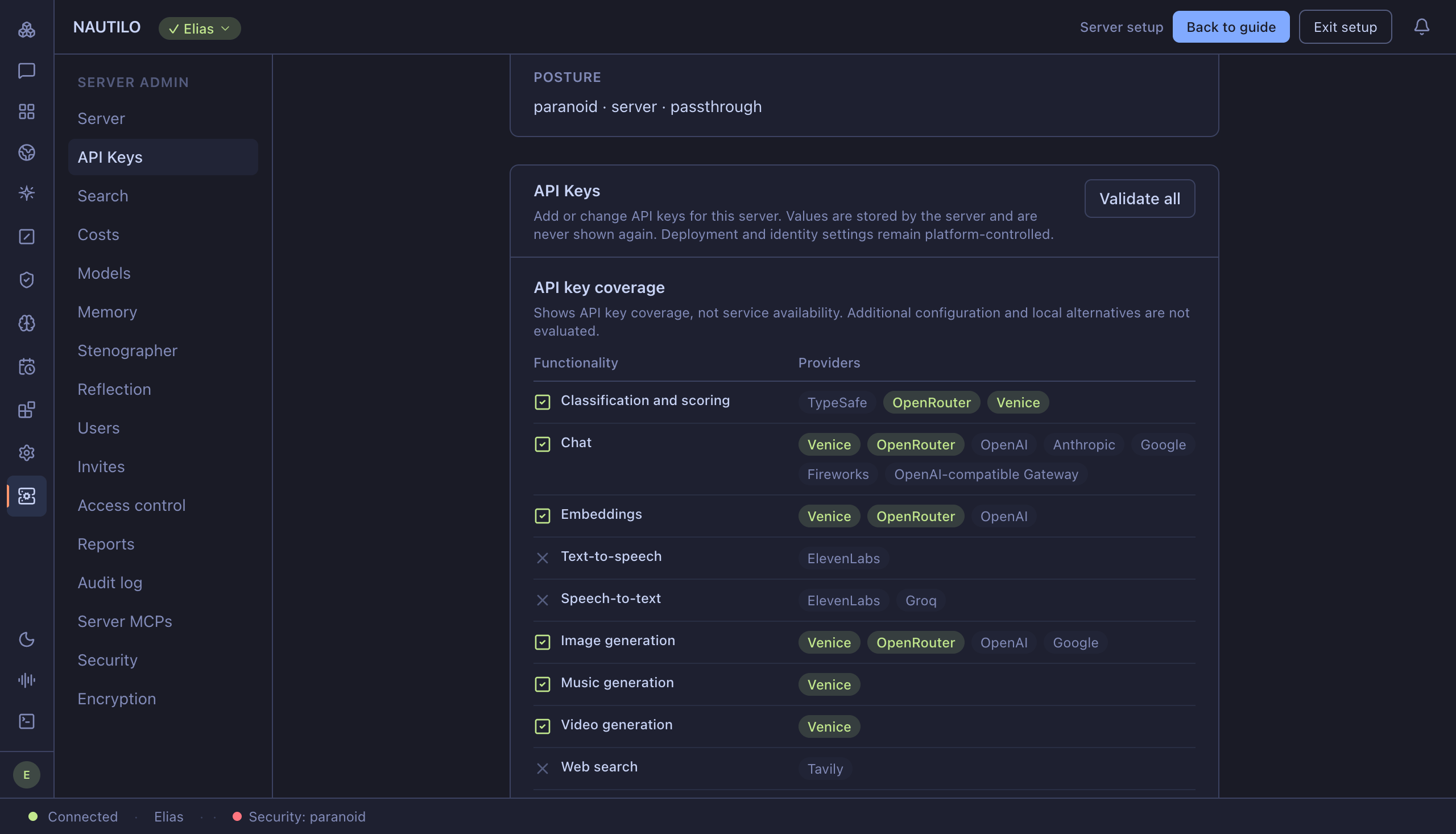
画面例では Venice と OpenRouter を使っていますが、最初から両方を用意する必要はありません。全行を埋める必要もありません。使うモデルと作業に必要な提供元だけ設定してください。キーは再インストールせず変更・追加できます。次の手順で Genie が実際に返答すれば、選択したチャットモデルの動作を確認できます。
5. Genie と出会う
Server Guide に戻り、I'm all set — take me to chat を選びます。ブラウザーで最初の Genie との会話が開きます。歓迎画面でカスタマイズを勧められたら、Skip for now を選びます。次の手順で設定します。
例えば、こう話しかけてください。
こんにちは!Elias です。真夜中に開く小さな書店を計画しています。夜更かししてでも訪れたくなる理由を一緒に考えてください。
返答を待ちます。一度会話を離れて戻り、メッセージが残っていることを確認してください。自分のサーバーで会話を始められました。
デスクトップアプリを使いたい場合
Mac 版 Nautilo Desktop をダウンロードしてインストールし、開きます。Server Guide の Connect Desktop to this server でアドレスをコピーします。Desktop の Server URL に貼り付け、Connect を選び、先ほど作ったハンドルとパスワードでログインします。
自分のガイドに表示されたアドレスをそのまま使い、Docker を動かしたままにしてください。Desktop とブラウザーは同じサーバーとアカウントを使います。
6. 自分らしい Genie にする
Settings → My Agents を開き、Customize Genie → を選びます。歓迎画面にいる場合は、そこで Customize Genie を選んでも構いません。
プライバシーと Work/Life の設定を進めます。How would you like me to be? と聞かれたら、一緒に働きたい性格を伝えます。
温かく、好奇心旺盛で、少しいたずら好き。本と不思議なアイデアが大好き。良い思いつきを現実の形にするのを手伝ってください。計画が弱ければ率直に伝え、役立つ質問をし、文章は明快にしてください。
続けて名前と外見を選びます。Elias は Lyra と名付けました。プリセットの外見なら画像生成キーは不要です。音声を設定済みなら声を選び、そうでなければ Continue without voice → を選びます。Updated を待って Done → を選択します。後から変更できます。
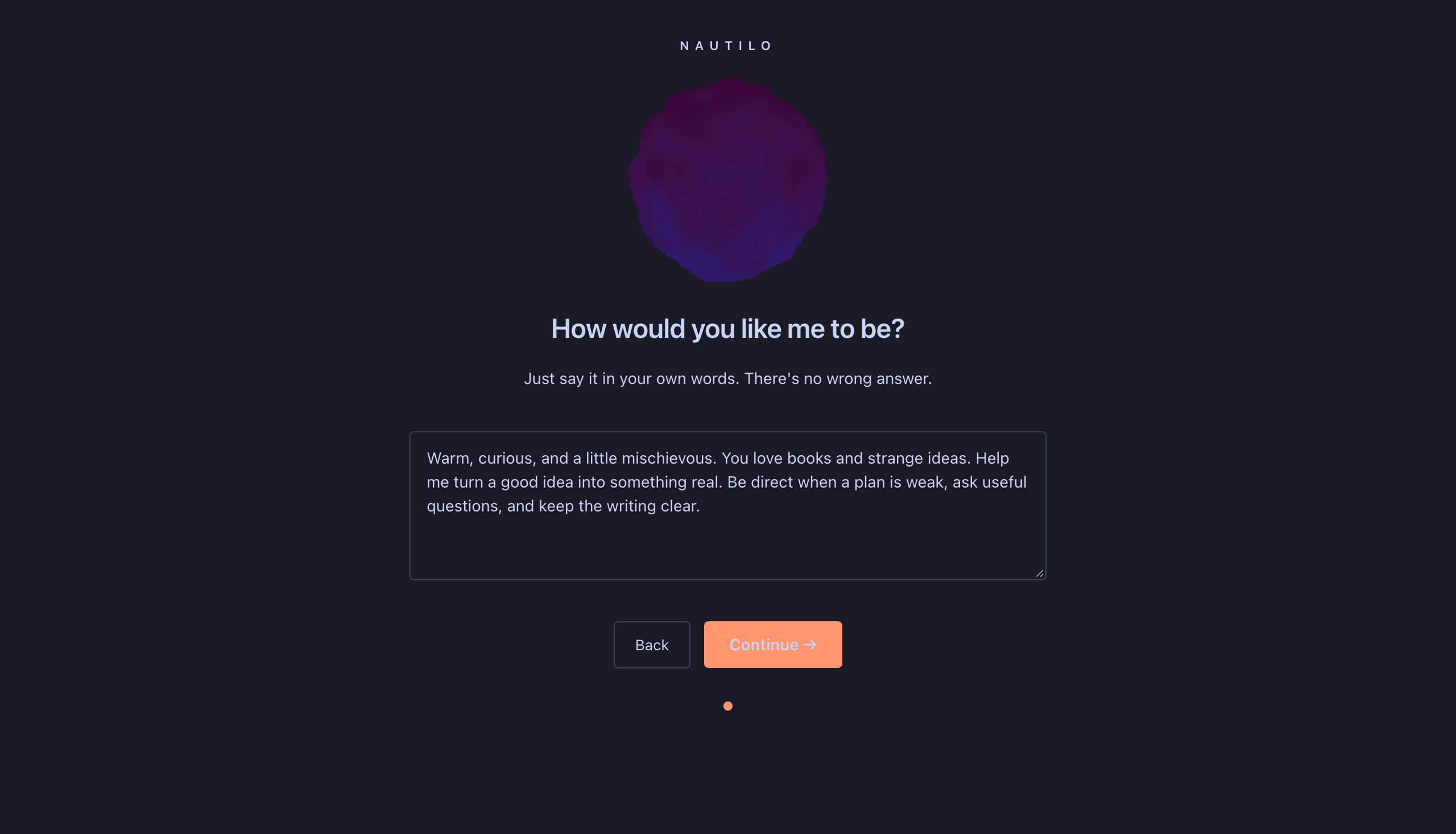
性格の設定は Genie の振る舞いに影響しますが、他の人の Rooms や非公開の記憶へのアクセス権を与えるものではありません。
7. イントロダクションを実行する
Genie との会話で入力します。
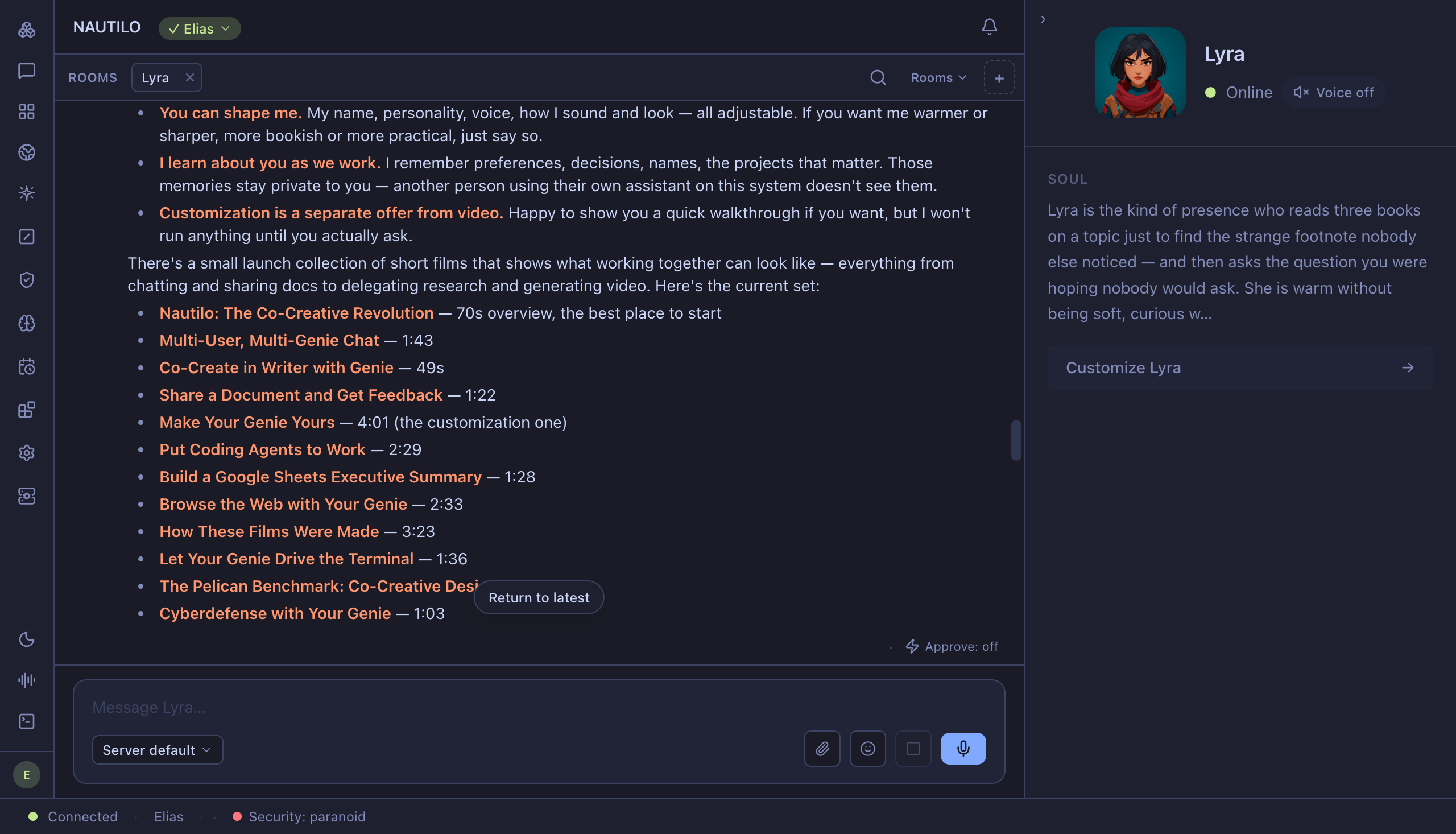
/introGenie が自己紹介し、Nautilo の紹介映像を案内します。見たい映像を選ぶか、興味のある機能について聞いてください。映像を飛ばしてすぐ作業を始めても構いません。紹介にはいつでも戻れます。利用前に合格しなければならない試験ではありません。
8. 一緒に作品を作る
Elias の最初の作品は、深夜の書店を開くための1ページの企画書です。この例を使っても、自分の企画に替えても構いません。
-
Apps を開き、Writer を探して New document を選びます。
-
The Midnight Bookshop.html と名付けて Create を選びます。現在の Workspace に保存され、Writer で開きます。
-
最初の一文を自分で書きます。「みんなが眠った後にこそ、一番よく考えられる人のための書店。」
-
Genie に頼みます。
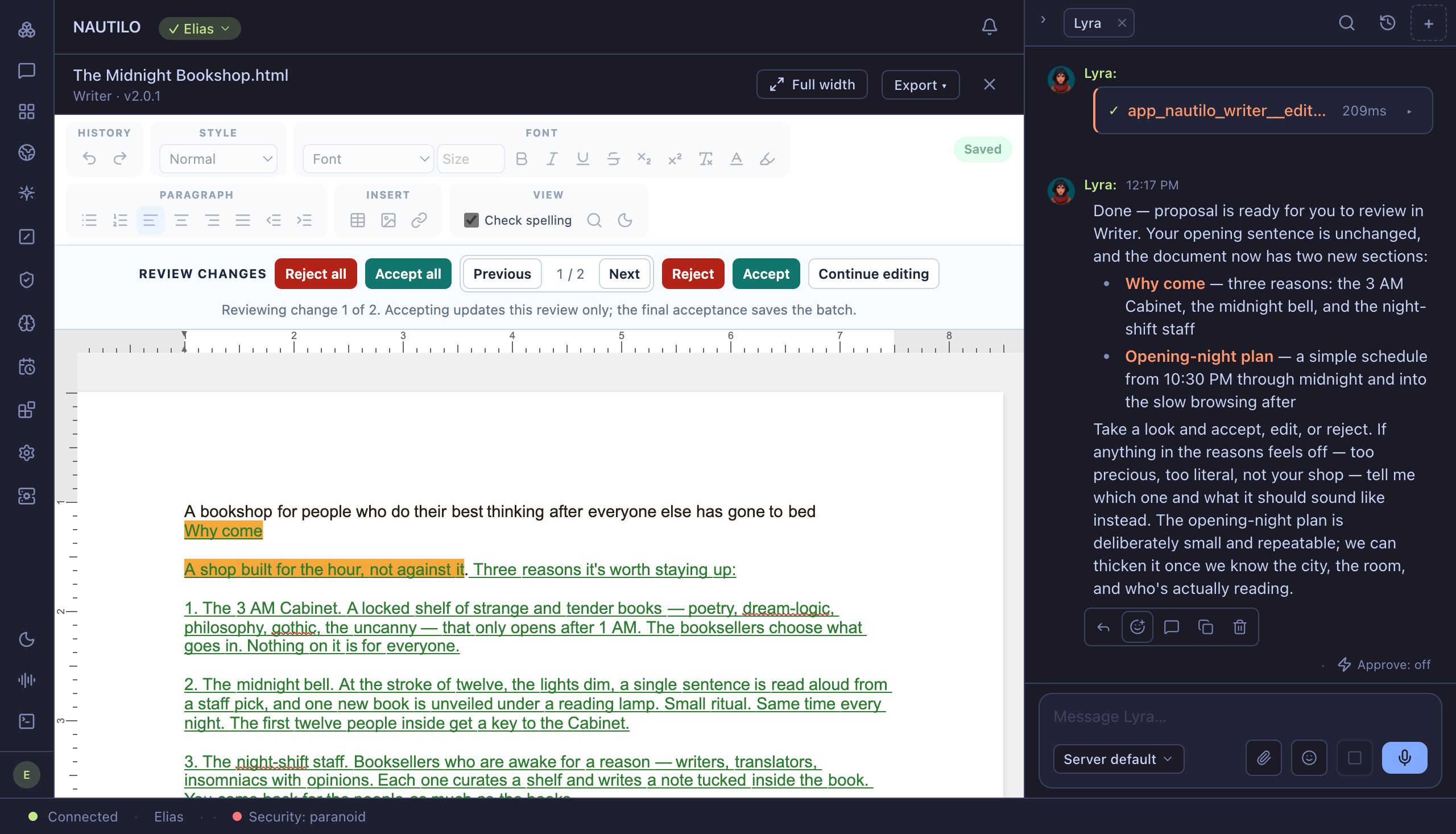
Writer で開いている The Midnight Bookshop.html を、1ページの開業企画書にしてください。私の最初の一文は残してください。訪れたくなる具体的な理由を3つと、開店初日の夜の簡単な計画を加えてください。一緒に作業できるよう、文書を直接編集してください。
-
Writer で提案を確認します。各変更に Accept または Reject を選ぶか、Accept all でまとめて受け入れます。その後、自分でも一文を修正または追加してください。
-
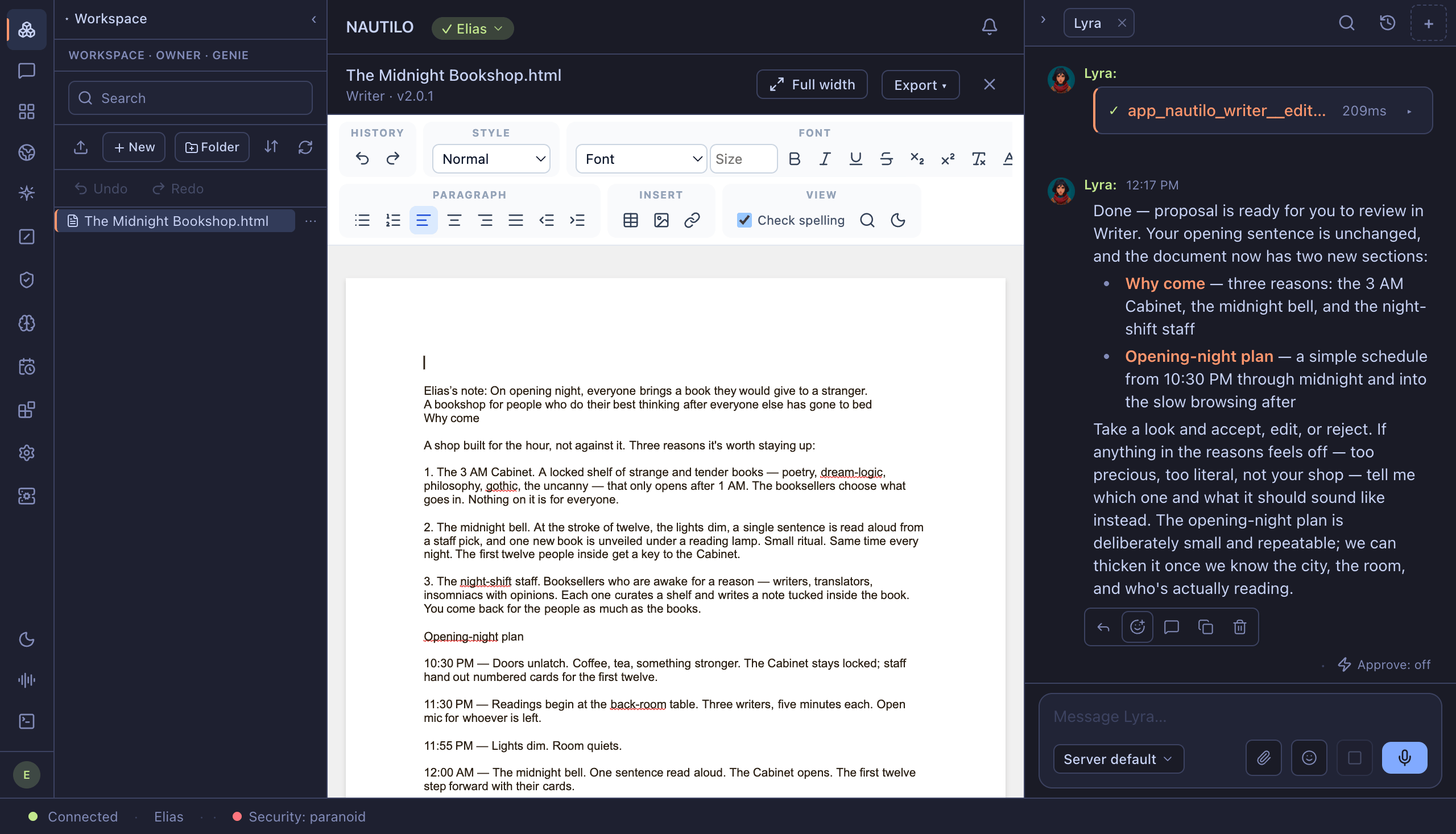
Saved を待って文書を閉じます。Artifacts → Workspace でファイルを選び、Open in Writer を選択します。変更が残っているはずです。
Genie が計画を説明しただけで止まったら、「その変更を文書に反映してください」と返します。承認する前に、変更確認の操作ボタンが出るのを待ってください。
これが一連の共同作業です。あなたが始め、Genie が手伝い、あなたが操作を引き継ぎます。戻ってきても作品は残っています。
次はあなたのアイデアを
読む価値のある文章を書く
目に見える形にする
ウェブを探索する
ツールをつなぐ
2日目から
サーバーを使う間は Docker Desktop を起動しておきます。アカウント、会話、Workspace の文書は永続ボリュームに保存されています。
サーバーを確認する
~/.local/bin/nautilo status --profile elias-workshopデータを残して停止する
~/.local/bin/nautilo destroy --profile elias-workshop名前は destroy ですが、このコマンドは稼働中のコンテナーを削除し、データボリュームは残します。通常の停止では --hard を付けないでください。
同じサーバーを再起動する
~/.local/bin/nautilo restart --profile elias-workshop --full同じアカウントでログインします。作品は残っているはずです。更新は安全なアップグレードを参照してください。作品がかけがえのないものになる前に、バックアップと復元を設定しましょう。
他のセットアップ方法
ブラウザーでの設定の代わりに TOML を使った無人インストールを行う場合は、保護された設定ファイルと Docker Compose コマンドを使います。
localhost はこの Mac でしか使えません。ネットワークアドレスに置き換えても、サーバーのログイン用エンドポイントは再設定されません。信頼できる LAN のガイド、またはホスト型デプロイを利用してください。