
Tu primer Nautilo
De tu Mac a tu propia Genie. Instala Nautilo, personalízalo y cread vuestro primer documento juntos.
English · 简体中文 · 日本語 · Français · Español · 한국어
Tu servidor. Tu Genie. Algo que habéis creado juntos.
Esta guía te lleva de un Mac con Docker Desktop a un servidor Nautilo funcionando, una Genie con personalidad propia y vuestro primer documento guardado. Sigue los pasos en orden; después podrás explorar las demás guías.
Idioma: la interfaz de Nautilo, las capturas y la imagen para compartir están en inglés. Conservamos los nombres de los botones en inglés para que puedas encontrarlos. Esta traducción se ha preparado con ayuda de IA y está pendiente de revisión por una persona que domine el idioma. Las demás guías enlazadas pueden estar en inglés.
El propietario del ejemplo es Elias, su servidor se llama Elias’s Workshop y su primer proyecto es una librería que abre a medianoche. Son ejemplos ficticios: elige tu nombre, tu Genie y algo que quieras crear.
Antes de empezar
Necesitas un Mac compatible con Docker Desktop, conexión a internet y una cuenta API con saldo. No necesitas una cuenta en la nube ni descargar el código fuente.
Empieza con una clave de un proveedor de modelos: Venice, OpenRouter u OpenAI. Guárdala en tu gestor de contraseñas. Una suscripción a ChatGPT u otra aplicación de chat no incluye necesariamente acceso API; los proveedores pueden cobrar por el uso.
Para que tu Genie hable, añade una clave de ElevenLabs al personalizarla. Tavily permite búsquedas web; Browser Use, tareas de navegación; CloudConvert, conversión de documentos. La guía de claves API explica también las opciones de música y vídeo. Puedes añadirlas después.
1. Prepara Docker
Si Docker Desktop ya está instalado, ábrelo y espera a que arranque el motor. Si no, descárgalo, instala la versión para tu Mac y ábrelo.
Abre Terminal y ejecuta:
docker version
docker compose version
El primer comando debe mostrar Client y Server; el segundo, la versión de Docker Compose. Deja Docker abierto.
2. Instala Nautilo y arranca tu servidor
La CLI firmada de Nautilo configura los contenedores. Elige el instalador según menú Apple → Acerca de este Mac: chip Apple o procesador Intel.
Apple silicon
curl --fail --location \
  --output /tmp/install-nautilo \
  https://nautilo.ai/download/cli/mac/arm64
chmod 755 /tmp/install-nautilo
/tmp/install-nautilo
Intel
curl --fail --location \
  --output /tmp/install-nautilo \
  https://nautilo.ai/download/cli/mac/x64
chmod 755 /tmp/install-nautilo
/tmp/install-nautilo
El instalador verifica la versión estable e instala la CLI sin sudo. Comprueba la instalación:
~/.local/bin/nautilo --versionCrea un perfil para este servidor. Puedes mantener el nombre del ejemplo:
~/.local/bin/nautilo profile add elias-workshop \
  --transport=local \
  --lifecycle=compose \
  --instance-id=elias-workshop \
  --yes
Arráncalo:
~/.local/bin/nautilo deploy \
  --profile elias-workshop \
  --owner-mode claim \
  --finish guide
Ejecuta estos comandos en Terminal en el Mac donde instalas Nautilo. La primera descarga puede tardar varios minutos. Deja el comando en ejecución: arranca los contenedores, espera al servidor y abre la configuración en el navegador.
Se crea un conjunto aislado de contenedores Docker Compose, volúmenes persistentes para la base de datos y los archivos, y un perfil CLI que recuerda el servidor. Nautilo elige los puertos automáticamente: usa la dirección que te indique, no los números de las capturas. El nombre del perfil identifica la instalación en Terminal; elegirás el nombre visible en el paso 4.
3. Crea tu cuenta de propietario
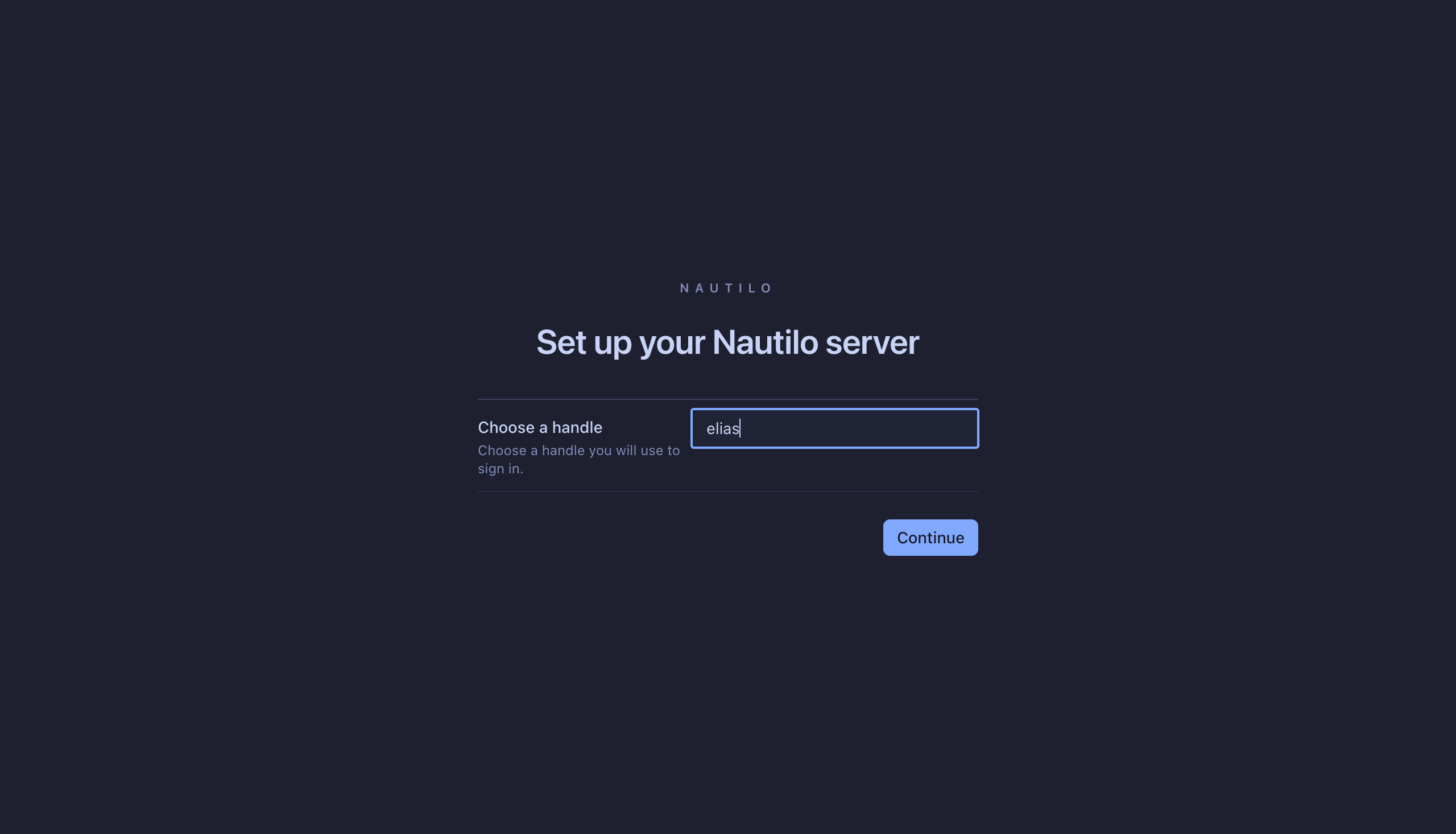
El navegador muestra Set up your Nautilo server.
- Elige un identificador para iniciar sesión; Elias usa
elias. Pulsa Continue. - En Create your account, confirma el usuario y pulsa Create account.
- Elige una contraseña segura, pulsa Save password y guárdala en tu gestor de contraseñas.
- En Create the first owner, introduce tu nombre visible y un PIN de aprobación independiente de 6–8 dígitos. Repite el PIN y pulsa Complete setup.
- Guarda los códigos de recuperación de un solo uso en un lugar privado y abre Server Guide.
La contraseña sirve para iniciar sesión; el PIN, para aprobar acciones sensibles; los códigos de recuperación, para recuperar el acceso. Mantén los tres en privado.
4. Pon nombre al servidor y conecta un modelo
Server Guide es tu lista de configuración. Abre Configure server, escribe un nombre reconocible —Elias’s Workshop en el ejemplo— y guarda.
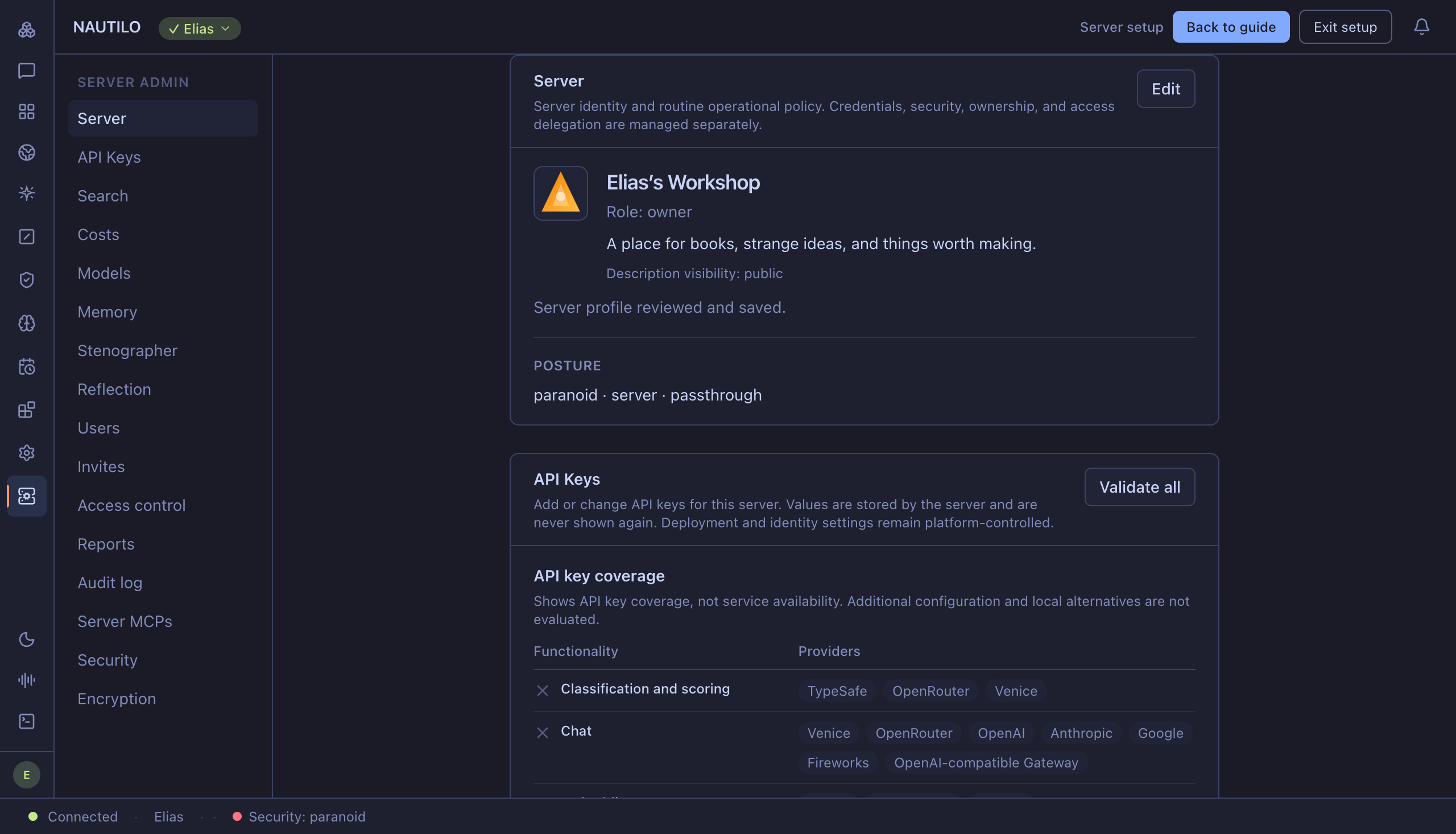
Elige API Keys en Server Guide o abre Server admin → API Keys.
Mínimo: una clave — Venice, OpenRouter u OpenAI. Cualquiera ofrece acceso a chat, embeddings (usados por la memoria) y generación de imágenes. No necesitas las tres. Instalar el servidor y crear su propietario no requiere ninguna clave de proveedor.
Conjunto recomendado para las diez funciones documentadas: cinco claves.
- Venice: Chat, embeddings para la memoria, generación de imágenes, música y vídeo
- ElevenLabs: Conversión de texto a voz y de voz a texto
- Tavily: Búsqueda web
- Browser Use: Tareas en el navegador
- CloudConvert: Conversión de documentos y archivos
Tavily y Browser Use hacen trabajos distintos; uno no sustituye al otro. Tus cuentas necesitan saldo y acceso a los modelos elegidos. También se aplican los permisos, las aprobaciones y cualquier configuración adicional del servicio. La guía de claves API explica las alternativas y dónde obtener cada clave. Puedes añadir servicios después.
Para cada proveedor del conjunto elegido:
- Busca el proveedor que quieras configurar. Get a key abre su web si necesitas una clave.
- Pulsa Add key, pega la clave en el campo protegido y pulsa Save.
- Pulsa Validate all. Set significa guardada; Verified, que la comprobación con el proveedor ha funcionado. Browser Use solo comprueba el formato de la clave.
- Comprueba que los modelos seleccionados usan un proveedor que hayas configurado.
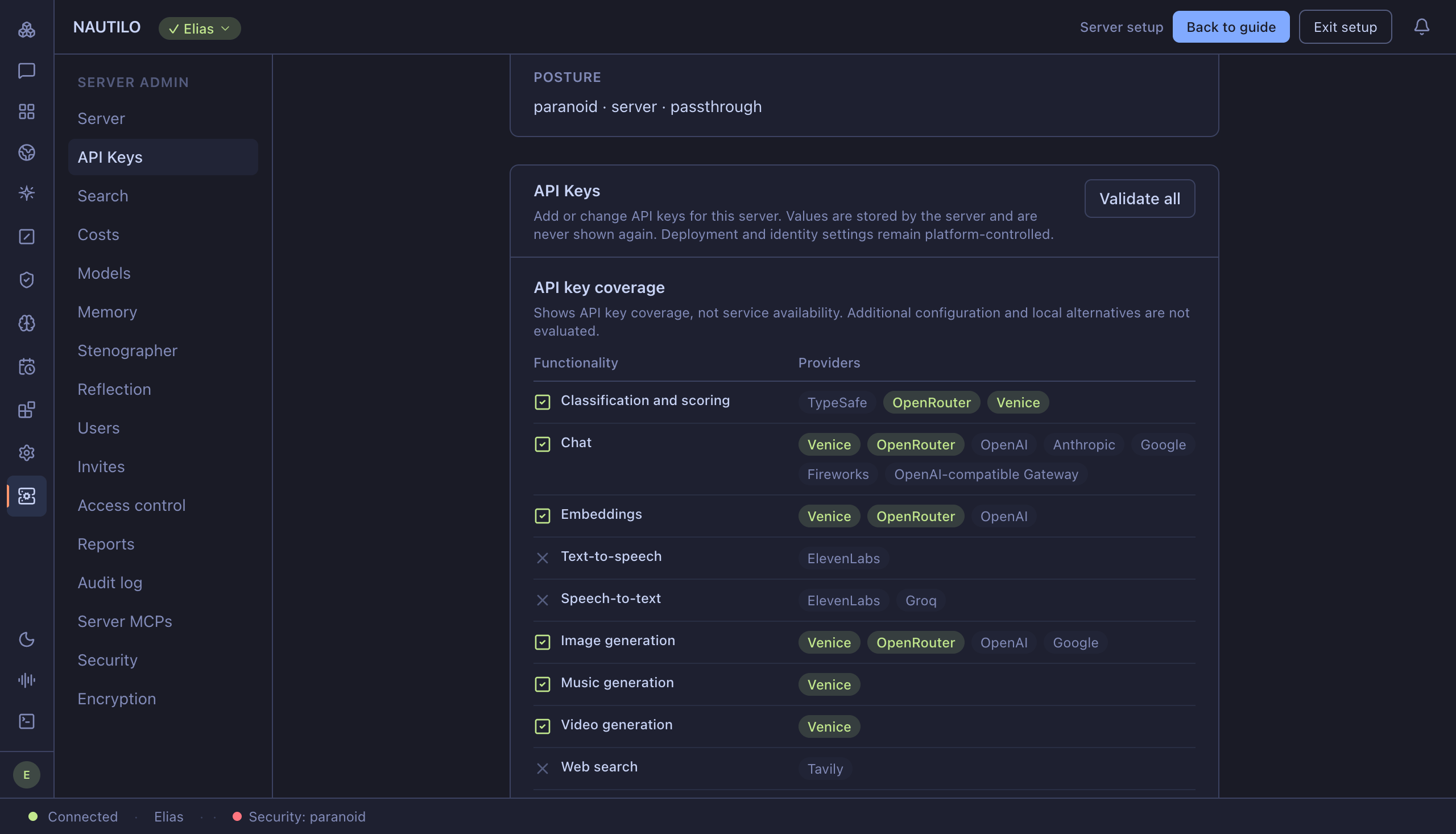
Las capturas muestran Venice y OpenRouter; no necesitas ambos para empezar. No hace falta rellenar todas las filas: configura los proveedores que requieran tus modelos y tareas. Puedes cambiar o añadir claves sin reinstalar nada. Una respuesta real de tu Genie en el siguiente paso confirmará que funciona el modelo de chat.
5. Conoce a tu Genie
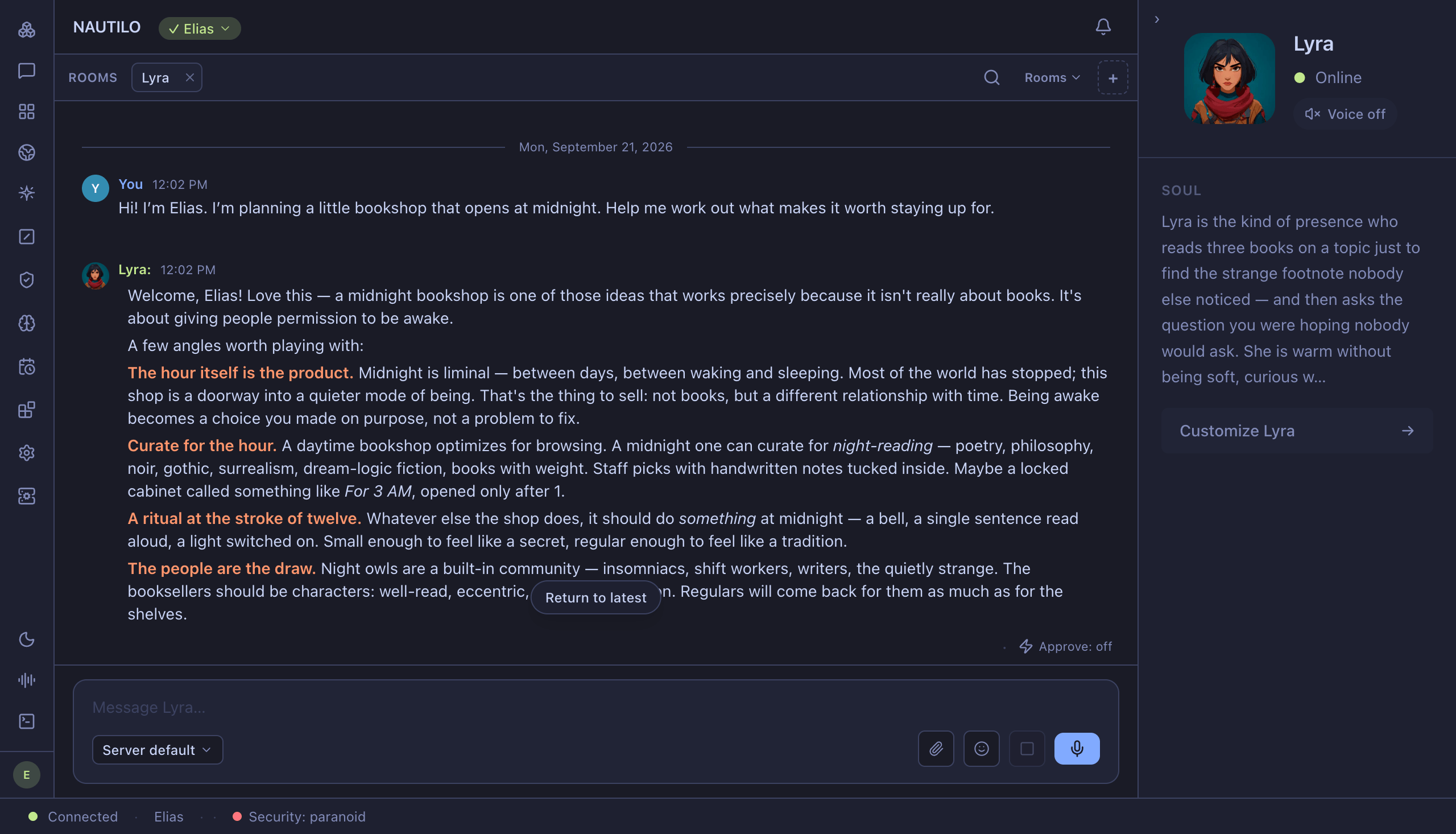
Vuelve a Server Guide y pulsa I'm all set — take me to chat. Se abrirá tu primera conversación. Si aparece la personalización de bienvenida, pulsa Skip for now; la haremos después.
Prueba este mensaje:
¡Hola! Soy Elias. Estoy preparando una pequeña librería que abre a medianoche. Ayúdame a descubrir qué haría que mereciera la pena quedarse despierto para visitarla.
Espera la respuesta. Sal de la conversación y vuelve: el mensaje debería seguir ahí. Ya tienes una conversación en tu propio servidor.
¿Prefieres la aplicación de escritorio?
Descarga Nautilo Desktop para Mac, instálalo y ábrelo. En Server Guide, busca Connect Desktop to this server y copia la dirección. En Desktop, pégala en Server URL, pulsa Connect e inicia sesión con el usuario y la contraseña que acabas de crear.
Usa la dirección exacta de tu guía y deja Docker funcionando. Desktop y el navegador conectan con el mismo servidor y la misma cuenta.
6. Haz tuya a tu Genie
Abre Settings → My Agents y pulsa Customize Genie →, o elige Customize Genie en la bienvenida.
Completa las pantallas de privacidad y preferencias Work/Life. Cuando aparezca How would you like me to be?, describe el carácter que buscas:
Cálida, curiosa y un poco traviesa. Te encantan los libros y las ideas extrañas. Ayúdame a convertir una buena idea en algo real. Sé directa cuando un plan sea flojo, haz preguntas útiles y escribe con claridad.
Continúa, elige un nombre —Elias la llama Lyra— y una apariencia. Puedes usar una imagen predefinida sin clave de generación de imágenes. Elige una voz si has configurado el proveedor o pulsa Continue without voice →. Espera a Updated y pulsa Done →. Podrás cambiarlo después.
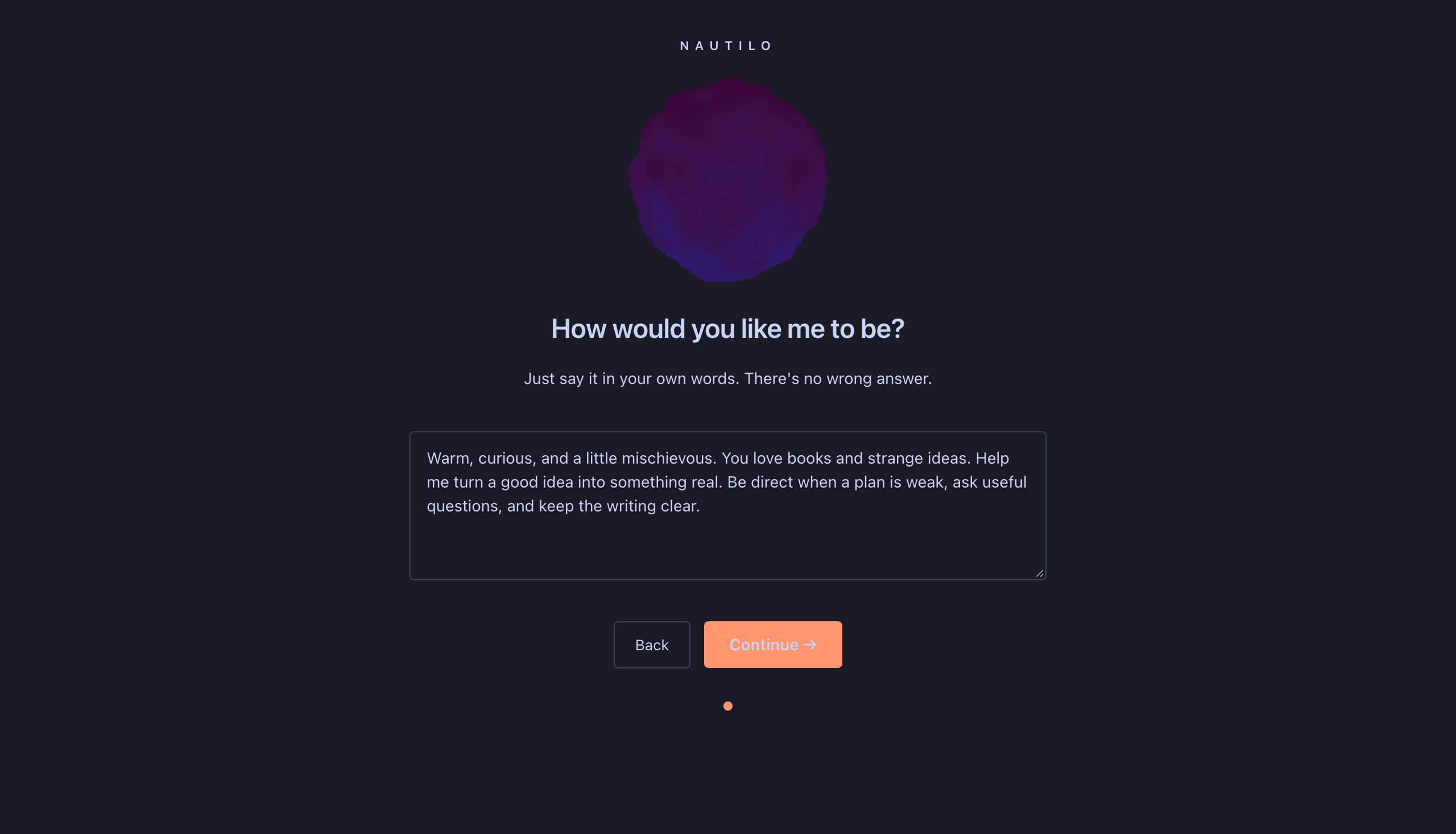
Estas preferencias influyen en el comportamiento de tu Genie. No le dan acceso a las Rooms ni a la memoria privada de otras personas.
7. Ejecuta la introducción
En la conversación con tu Genie, escribe:
/introTu Genie se presentará y ofrecerá los vídeos de lanzamiento de Nautilo. Elige uno o pregunta por la función que te interese. Puedes saltarte los vídeos y empezar a trabajar; la introducción sigue disponible para volver cuando quieras.
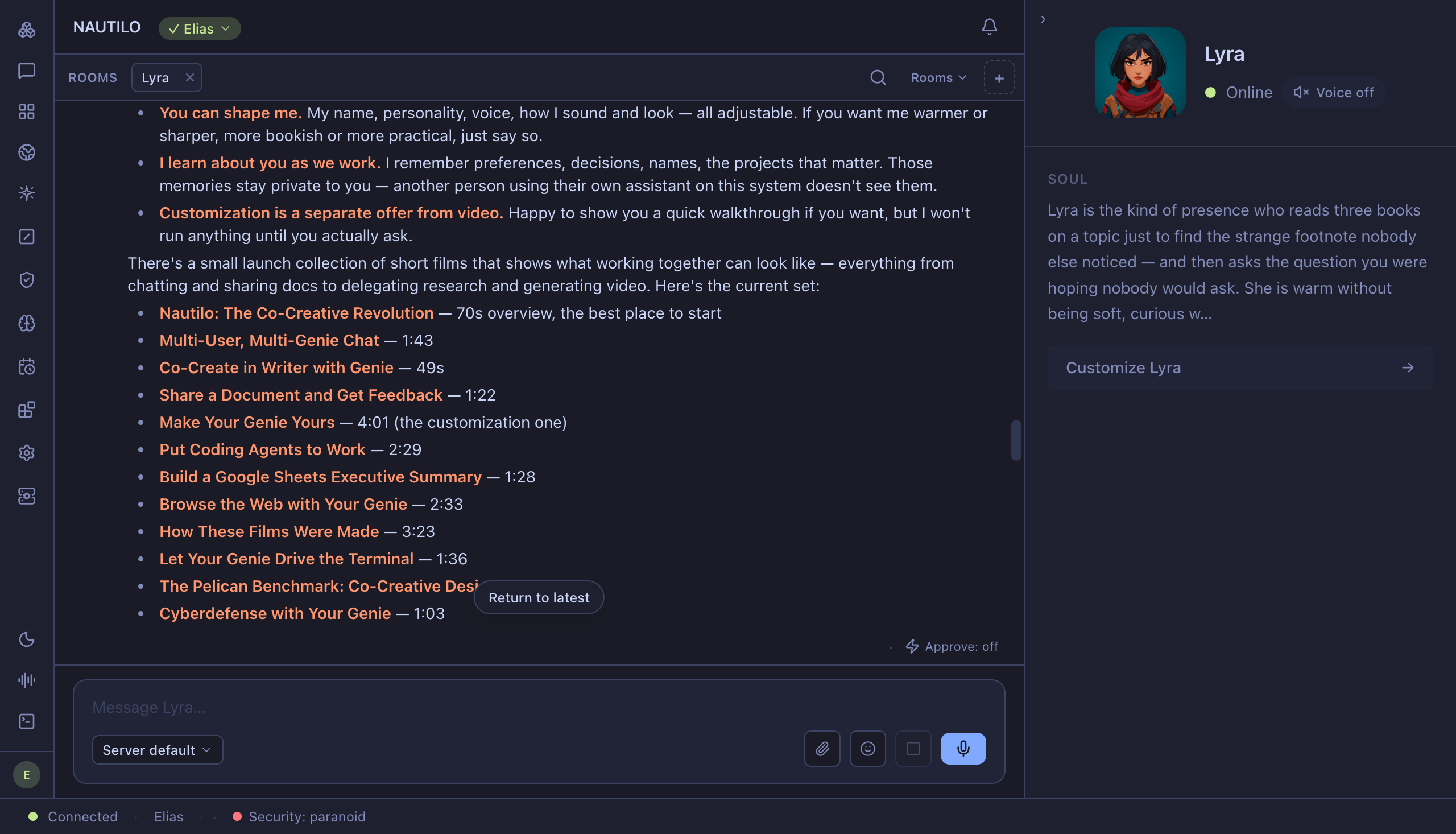
8. Cread algo juntos
El primer proyecto de Elias es un documento de una página para lanzar su librería nocturna. Usa su idea o la tuya.
-
Abre Apps, busca Writer y pulsa New document.
-
Llámalo The Midnight Bookshop.html y pulsa Create. Se abrirá en Writer, guardado en el Workspace actual.
-
Escribe una primera frase: «Una librería para quienes piensan mejor cuando los demás ya se han acostado».
-
Pide ayuda a tu Genie:
Convierte el documento abierto en Writer, The Midnight Bookshop.html, en una propuesta de lanzamiento de una página. Conserva mi primera frase. Añade tres motivos concretos para visitarnos y un plan sencillo para la noche de inauguración. Haz los cambios en el documento para que podamos trabajar juntos.
-
Revisa los cambios en Writer. Usa Accept o Reject para cada cambio, o Accept all para aceptar el conjunto. Después, modifica o añade una frase tú.
-
Espera a Saved y cierra el documento. Abre Artifacts → Workspace, selecciona el archivo y pulsa Open in Writer. Los cambios deberían seguir ahí.
Si tu Genie describe un plan y se detiene, responde: «Adelante, haz esos cambios en el documento». Espera a que aparezcan los controles de revisión antes de aceptar.
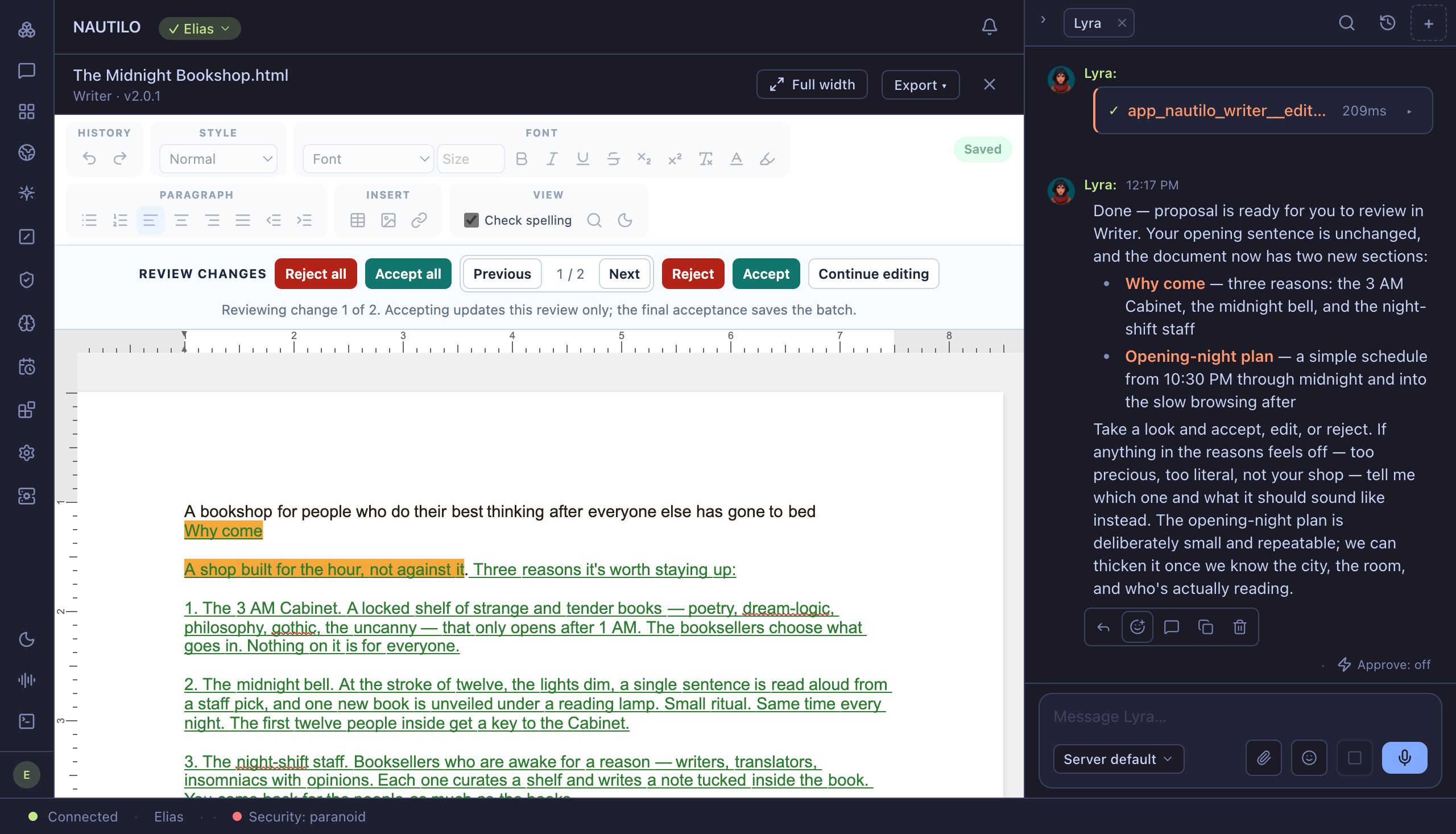
Ese es el recorrido completo: tú empiezas, tu Genie ayuda, tú tomas los mandos y el trabajo sigue ahí cuando vuelves.
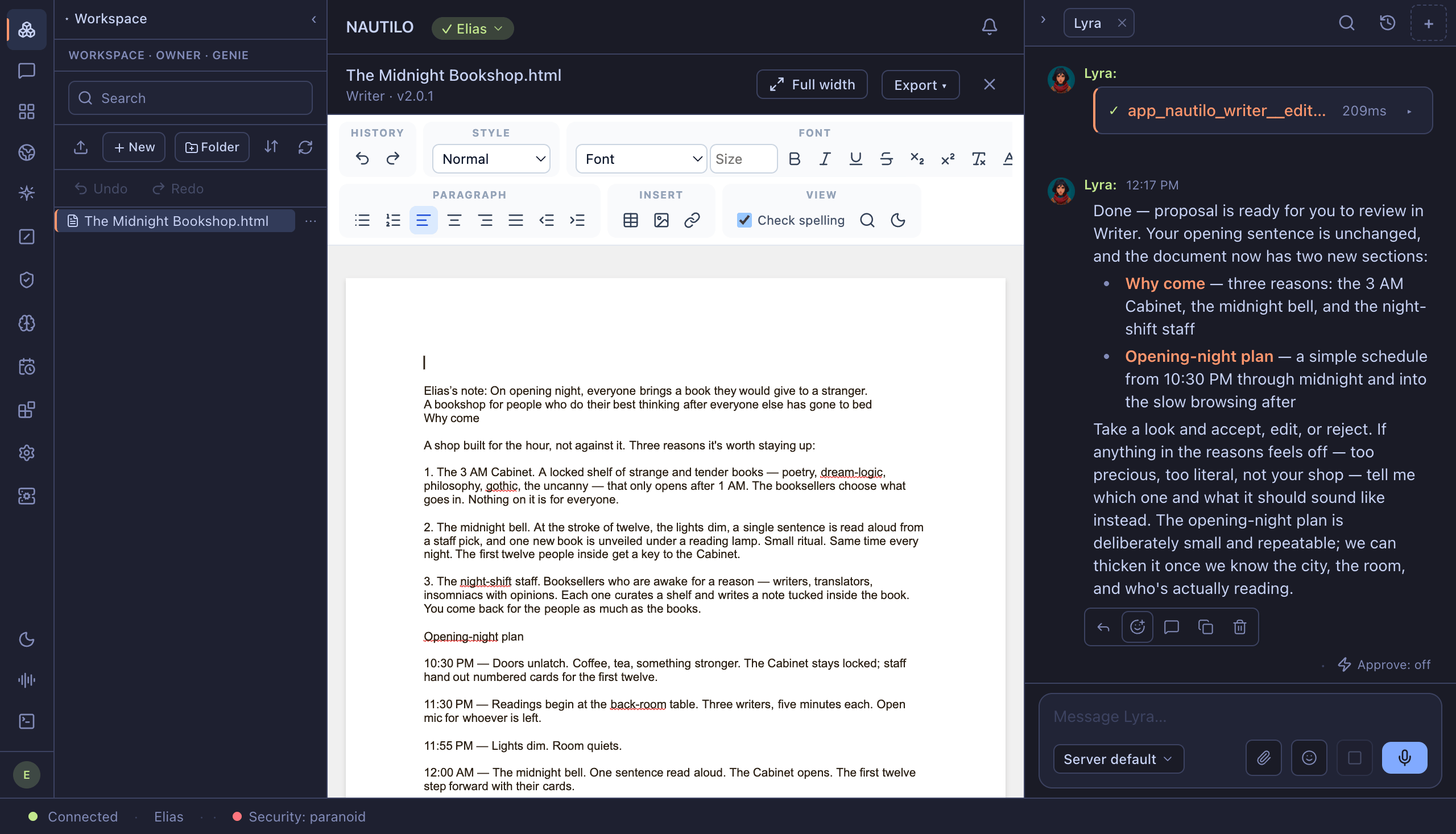
Ahora trae tu propia idea
Escribe algo que merezca leerse
Dale forma visual
Explora la web
Conecta tus herramientas
El segundo día
Deja Docker Desktop funcionando mientras uses el servidor. Tu cuenta, conversaciones y documentos de Workspace viven en los volúmenes persistentes.
Comprueba el servidor
~/.local/bin/nautilo status --profile elias-workshopDetén el servidor sin borrar tus datos
~/.local/bin/nautilo destroy --profile elias-workshopA pesar del nombre, el comando elimina los contenedores en ejecución y conserva los volúmenes de datos. No añadas --hard para una parada normal.
Arranca de nuevo el mismo servidor
~/.local/bin/nautilo restart --profile elias-workshop --fullInicia sesión con la misma cuenta. Tu trabajo debería seguir ahí. Para actualizar, consulta Actualizar con seguridad. Antes de que tu trabajo sea irremplazable, configura copias de seguridad y recuperación.
Otras formas de instalación
Para una instalación desatendida mediante TOML en lugar de la configuración en el navegador, utiliza el archivo de configuración protegido y el comando Docker Compose.
Una dirección localhost solo funciona en este Mac. Sustituirla por una dirección de red no reconfigura los puntos de acceso de autenticación. Para eso, sigue la guía de LAN de confianza o elige un despliegue alojado.